


複数部署に「お願いします」と連絡して回り、未完了の人を探して催促し、全員そろったら取りまとめる ―― この“調整役”の仕事に、毎月誰かが消耗していませんか。
この記事では、ワークフロー自動化ツール「Nulab Flowbase(ヌーラボ フローベース)」を使って、全部署に一斉にBacklog課題で依頼し、全員の完了を検知して次のステップへ進むワークフローの作り方を紹介します。
目次
こんな悩み、ありませんか?
- 各部署へ個別に依頼を出すだけで、毎回それなりの手間がかかる
- 「あの部署、まだかな」と未完了者を探して、確認・催促に追われる
- 全員そろうまで自分の作業(取りまとめ)に進めず、待たされる
依頼が「一対複数」になると、連絡と進捗管理の負荷が一気に増えます。ここを仕組みに任せていきましょう。
Nulab Flowbaseを使えば、こうなる
全担当者の課題が一括で登録され、全員が「完了」したら、自動で次のステップ(取りまとめ)へ進みます。
- 誰が完了済みで誰がまだかを、進捗からひと目で把握できる
- 各担当者への通知は自動。個別に連絡して回る必要がなくなる
- 担当者が変わっても、割り当て設定を変えるだけで継続できる
「依頼して、催促して、取りまとめる」の大部分が、自動で回ります。
作ってみよう:一斉依頼と取りまとめを自動化する
利用条件の確認
【STEP 1】Nulab Flowbaseを開く
有効化されると、ダッシュボードの「お使いのサービス」から Nulab Flowbase を開けるようになります。
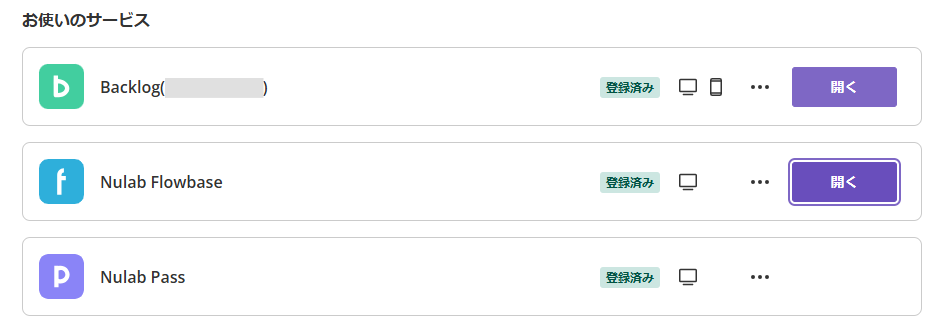
新しいワークフローを作るには、「ワークフロー」のタブに切り替え、右上の「+ワークフローを追加」ボタンから操作します。

【STEP 2】AIに「依頼の全体像」を話しかける
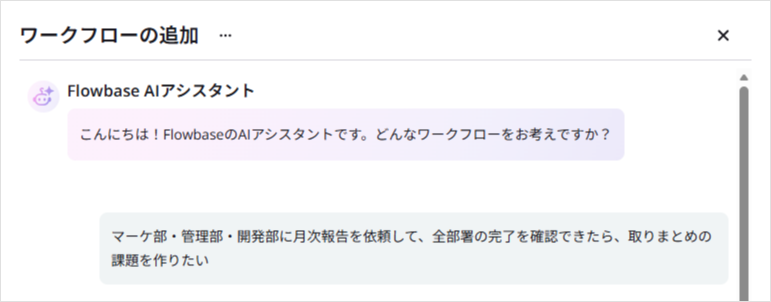
ワークフローの追加ボタンを押すと、以下のようなダイアログが開きます。ワークフローの名前を入力して、ゼロからワークフローを作ることも可能ですが、今回は左下の「AIアシスタントで作成」ボタンから作成してみましょう。
たとえば、「マーケ部・管理部・開発部に月次報告を依頼して、全部署の完了を確認できたら、取りまとめの課題を作りたい」のように、「こうしたい」と伝えるだけで構いません。
【STEP 3】提案されたワークフローを確認する
AIがタスクの一斉通知と取りまとめを含む流れを提案してくれるので、意図と違うステップがあれば、要望を伝えましょう。
依頼先の部署や工程を、ここで増減・調整します。問題なければ、質問にすべて答えてワークフローを生成します。
【STEP 4】ワークフローを生成する
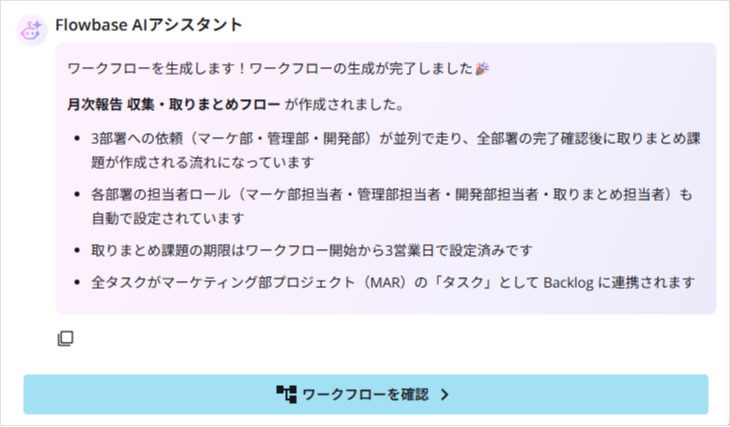
生成されたワークフローを確認します。ステップの追加や削除、役割の追加などがあれば調整します。詳しくは「はじめてのワークフロー作成|Nulab Flowbase基本操作ガイド」をご確認ください。
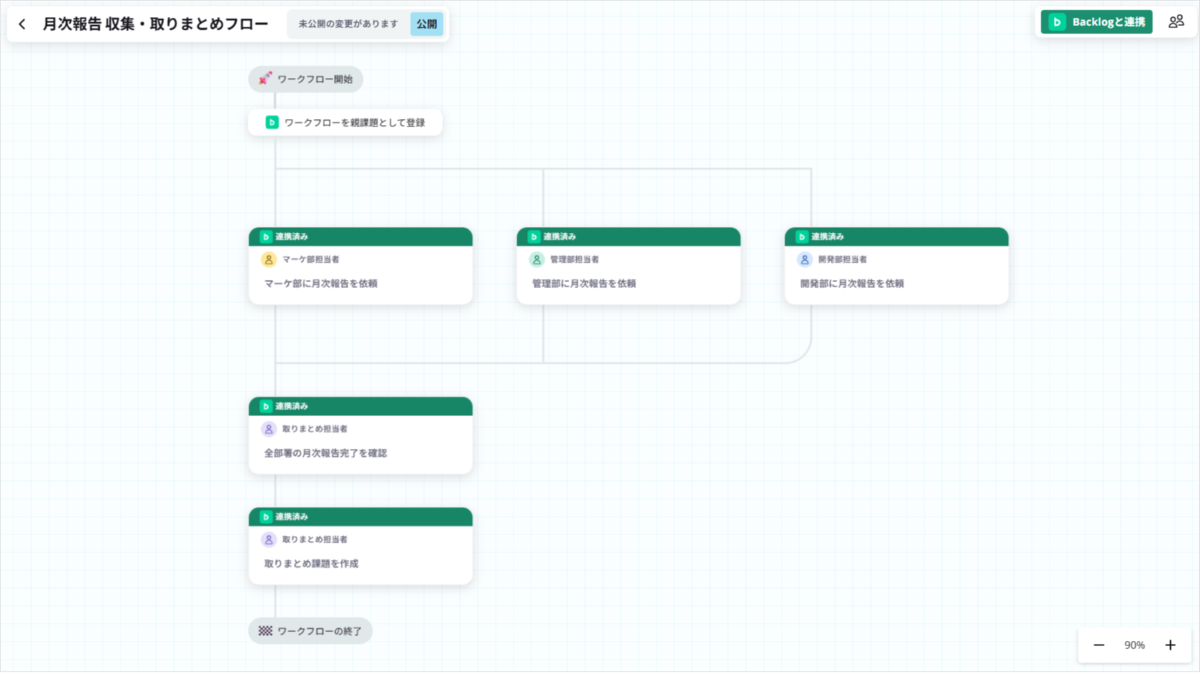
この段階で期限日や、依頼する際の内容などを設定しておきましょう。
タイトル部分をクリックすると、編集可能になります。また、タイトルの下の枠に記入したテキストは、Backlog課題の詳細欄に記載されます。
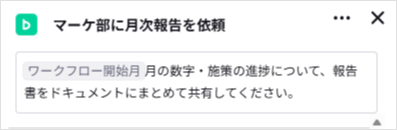 タイトルや課題詳細欄にはアットマークコマンドが使える
各アクティビティには期限を設定できます。具体的な日付ではなく、ワークフローやアクティビティの開始から「指定した日数」の後に期限日を設定します。
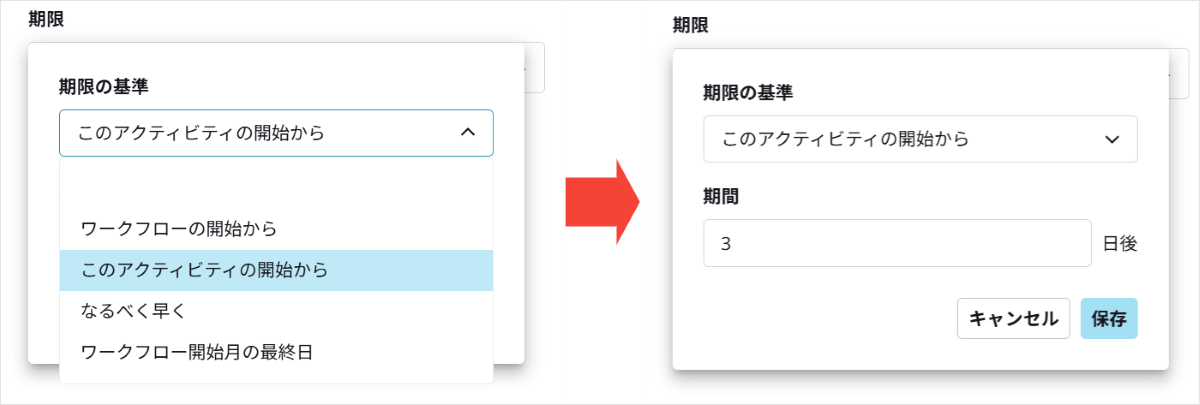 【補足】「なるべく早く」を選択した場合、このアクティビティが開始した当日が期限日に設定されます
【STEP 5】ワークフローを公開する
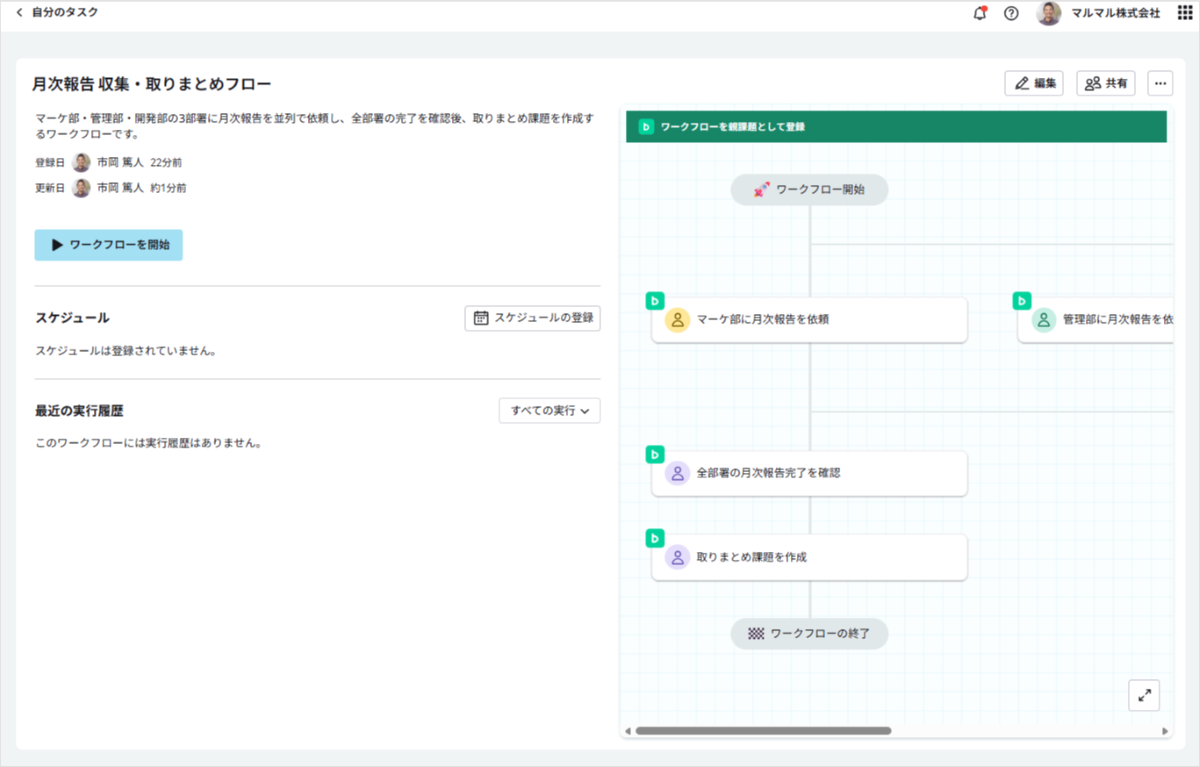
左上の「公開」ボタンを押して、ワークフローを公開します。「公開」ボタンを押しても即座にワークフローが実行されるわけではありませんので、ご安心ください。

ワークフローが公開されると、画面が切り替わります。
【STEP 6】ワークフローを実行して確認する
ワークフローの実行には、以下の2パターンがあります。
①:必要なタイミングで、手動でワークフローを実行する場合
②:スケジュール登録して定期的にワークフロー実行する場合
このワークフローは決まったタイミングで定期的に実行させたいので、「スケジュールの登録」を行います。
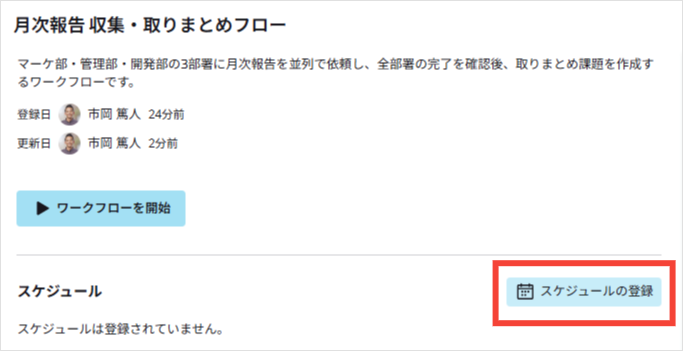
操作方法など詳細は「はじめてのワークフロー作成|Nulab Flowbase基本操作ガイド」STEP7をご参照ください。
ワンポイントアドバイス
運用のコツ
- 依頼文(連絡内容)はテンプレ化しておく
毎回同じ案内を整えておけば、起動するだけで配れます。 - 「全員完了で次へ」を信じて、催促をやめる
仕組みが検知してくれるので、人が見張る運用から卒業できます。 - 部署の増減はステップの追加・削除で対応
体制変更にも柔軟に対応できます。
ほかにもこんな業務に使えます
複数の相手へ同時に依頼し、まとめて回収する業務全般に応用できます。
- 月次の勤怠・経費の確認依頼
- 全部署への月次報告依頼
- 定期的なセキュリティ研修の受講確認
【Backlogをご利用中の方】まずは試してみよう
催促と取りまとめに追われる毎月から、抜け出しませんか。今お使いのBacklogから有効化して、一斉依頼の自動化を試してみてください。
管理者の皆さま向けに、「Nulab Flowbase 有効化マニュアル」を公開しています。ぜひご活用ください。
【Backlog管理者向け】Nulab Flowbase「有効化」マニュアル | Backlogブログ
Backlogの管理者向けに、ワークフロー自動化ツール「Nulab Flowbase」を有効化する手順をわかりやすく解説!Backlogプレ…
backlog.comBacklogと一緒にNulab Flowbaseを試してみませんか?
まだBacklogをお使いでない方は、ぜひ30日間の無料トライアルをお試しください。
もちろん、トライアル期間中もNulab Flowbaseをご体験いただけます!
関連コンテンツ

ワークフロー自動化ツール「Nulab Flowbase」情報まとめ|サービス概要から使い方まで | Backlogブログ
AIと話すだけで定型業務を自動化できる新ツール「Nulab Flowbase」の情報まとめ記事です。Backlogユーザー向けの基本機能や料…
backlog.com
「あれ、依頼した?」をなくす!毎月の定期業務をNulab Flowbaseで自動化する方法 | Backlogブログ
毎月末の面倒なリマインド業務を自動化しませんか?「Nulab Flowbase」を使って、指定日時にBacklog課題を自動で起票し、担当者…
backlog.com
「確認お願いします」の連絡をなくす|Nulab Flowbaseで“バトン渡し”を自動化する方法 | Backlogブログ
複数人で進める業務の「次の人への連絡」を自動化しませんか?この記事では、ワークフロー自動化ツール「Nulab Flowbase」を使い、タス…
backlog.com