


複数人で順番に進める業務では、作業だけでなく「次の人への連絡」に工数が発生します。「終わりました」「次はこれをお願いします」――こういった“バトン渡し”を自動化していきましょう。
この記事では、ワークフロー自動化ツール「Nulab Flowbase」を使って、顧客へのメール配信のチェックフローを例に、前のステップが終わると次の担当者へ自動で通知が届くワークフローの作り方を紹介します。
目次
こんな悩み、ありませんか?
- 自分の作業が終わるたびに、次の担当者へ手作業で連絡している
- 連絡を忘れる・遅れると、その先の工程が止まってしまう
- 「ちゃんと届いたかな」「次の人は気づいたかな」と、毎回そわそわする
人から人へ渡る業務は、“連絡”が抜けると簡単に止まります。その連絡を仕組みにできれば、止まらずに流れ続けます。
Nulab Flowbaseを使えば、こうなる
前のステップが完了すると、次の担当者のBacklog課題が自動で登録*され、通知が届きます。
- 「自分に課題がきたら、タスクを進める」という、これまでの動きは変わらない
- 進行状況が可視化されるので、「どこまで進んでいるか」がひと目でわかる
- Backlog上で次の人に届いたかを確認でき、連絡漏れの不安がなくなる
* Backlogと連携した場合
作ってみよう:ステップ間の引き継ぎを自動化する
利用条件の確認
【STEP 1】Nulab Flowbaseを開く
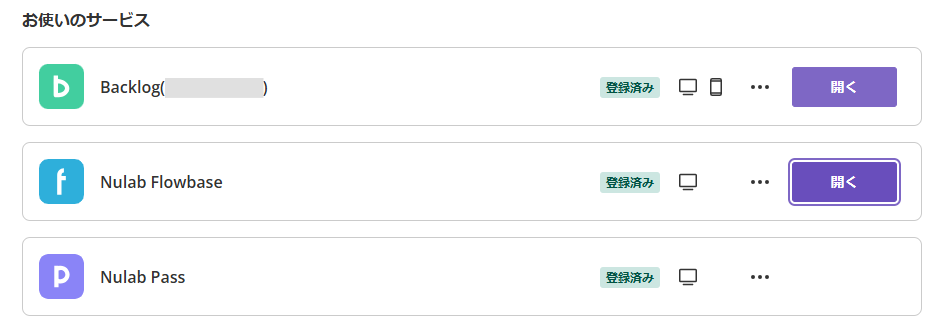
有効化されると、ダッシュボードの「お使いのサービス」から Nulab Flowbase を開けるようになります。
新しいワークフローを作るには、「ワークフロー」のタブに切り替え、右上の「+ワークフローを追加」ボタンから操作します。
【STEP 2】AIに「業務の流れ」を話しかける
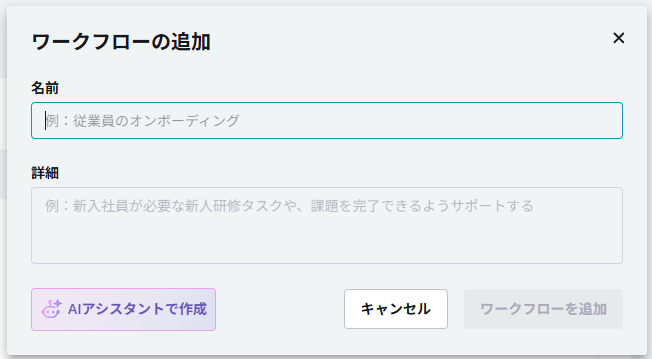
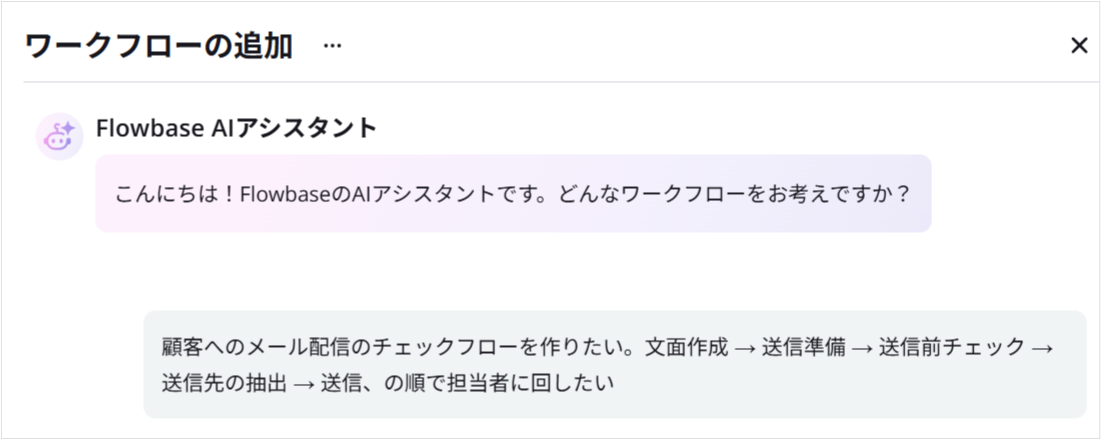
ワークフローの追加ボタンを押すと、以下のようなダイアログが開きます。ワークフローの名前を入力して、ゼロからワークフローを作ることも可能ですが、今回は左下の「AIアシスタントで作成」ボタンから作成してみましょう。
たとえば、「顧客へのメール配信のチェックフローを作りたい。文面作成 → 送信準備 → 送信前チェック → 送信先の抽出 → 送信、の順で担当者に回したい」のように、「こうしたい」と伝えるだけで構いません。
順番に渡したい工程を、そのまま言葉にすれば大丈夫。専門知識もマニュアルも不要です。
【STEP 3】提案されたワークフローを確認する
AIが工程をつないだワークフローを提案してくれるので、意図と違うステップがあれば、AIに要望を伝えましょう。
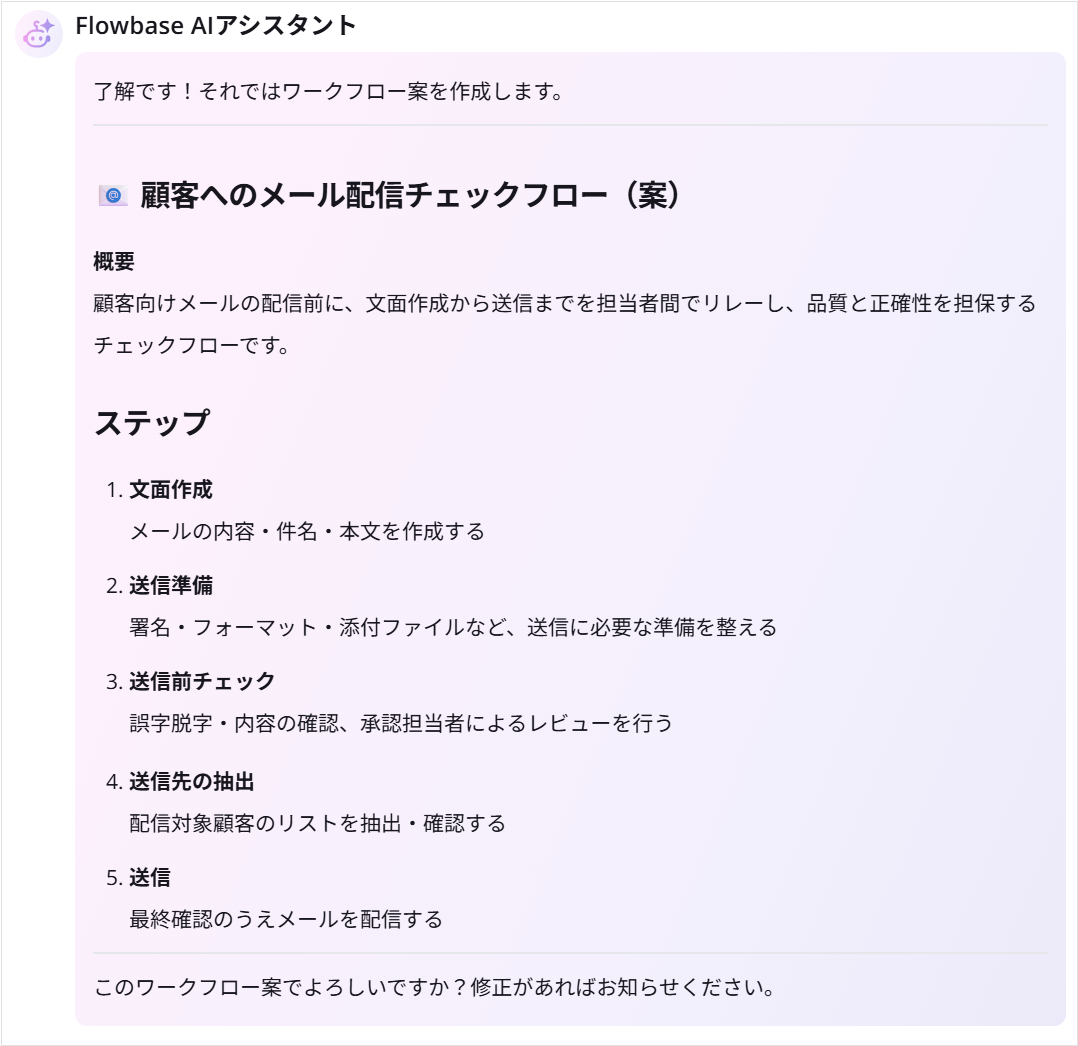
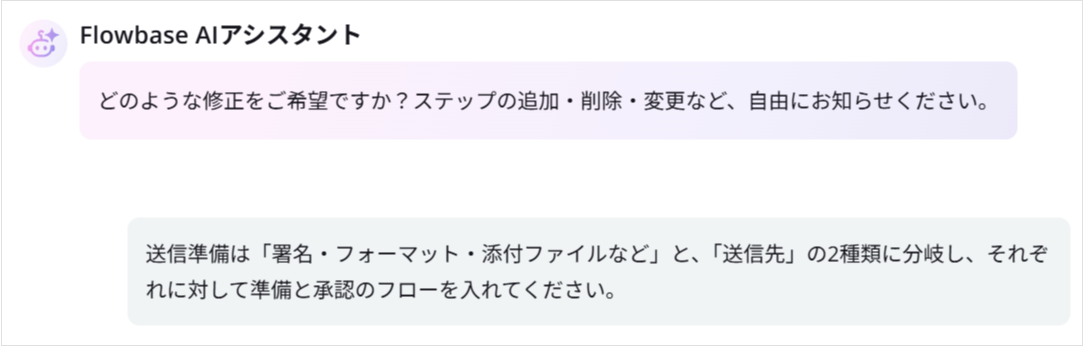
工程の順番や担当の区切りを、ここで調整します。この場合、途中分岐を入れたいので、以下のように依頼してみましょう。
AIアシスタントがワークフロー案を更新し、分岐が反映されました。
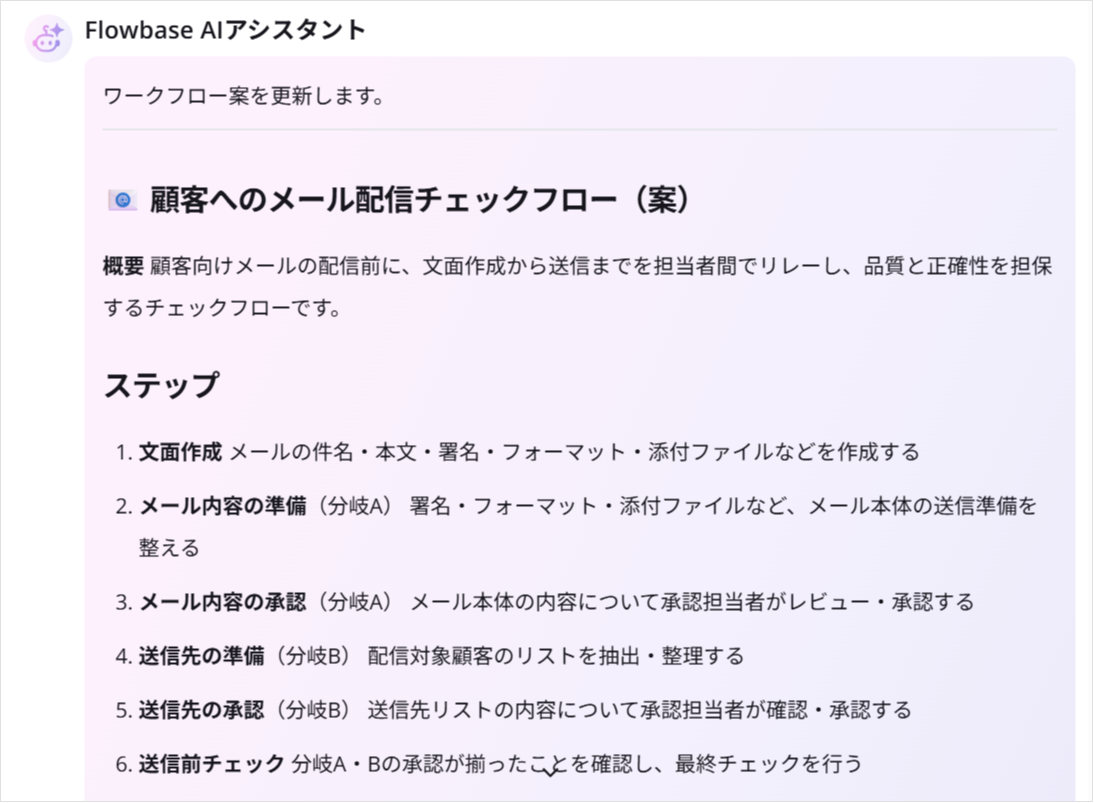
修正されたワークフロー案を確認し、問題なければ先に進みます。
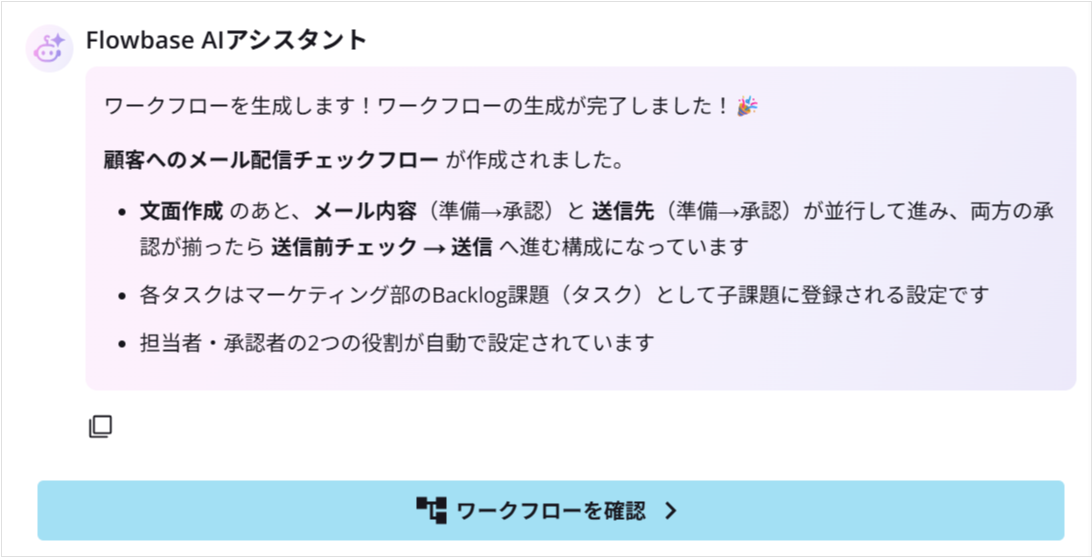
【STEP 4】ワークフローを生成する
生成されたワークフローを確認します。よく見ると、最初のステップが「文面作成」となっており、分岐Aの内容と同じになってしまっていることに気づきました。
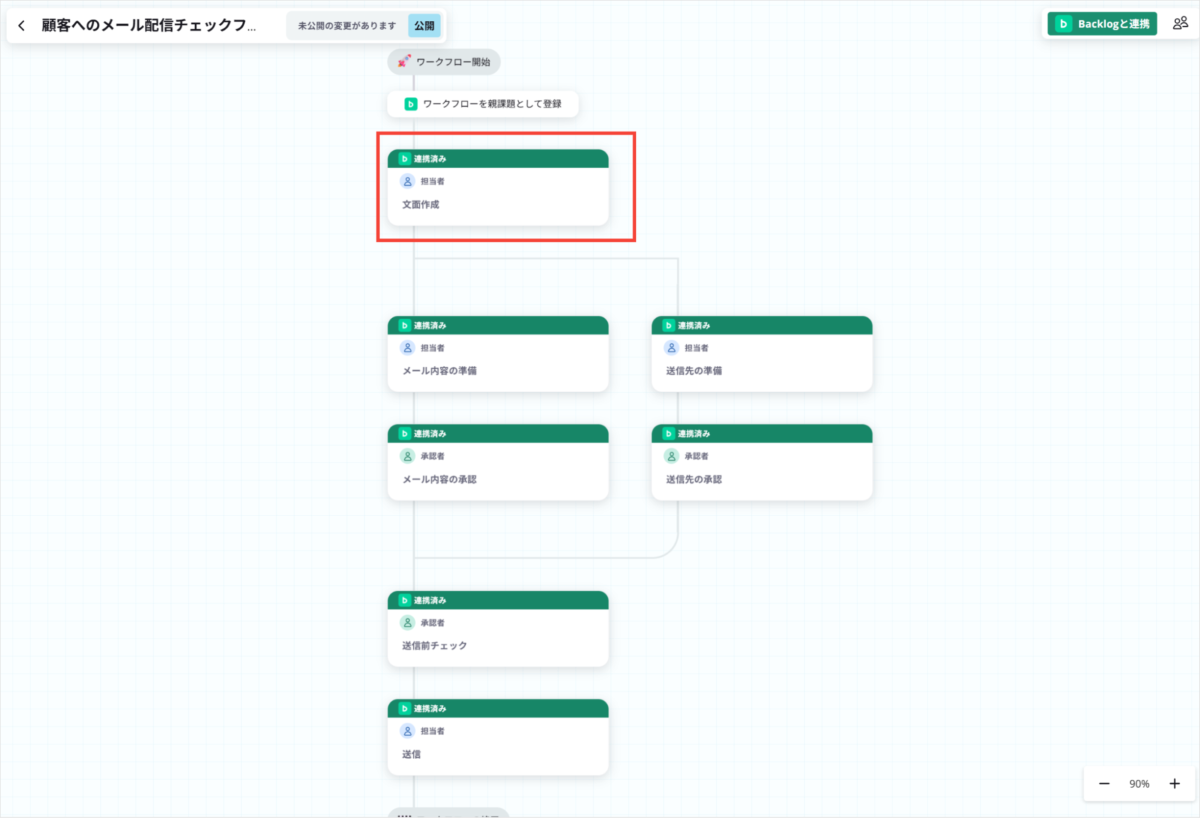 Nulab Flowbaseは、生成後のワークフローを自分で簡単に調整できるのも大きな特徴です
※クリックで拡大します
【STEP 5】ワークフローを調整(修正・削除・追加など)する
最初のステップは「文面作成」ではなく、「メールの概要を整理する」という内容に変更しようと思います。
ステップのタイトル部分をクリックすると、右側にメニューが表示されます。
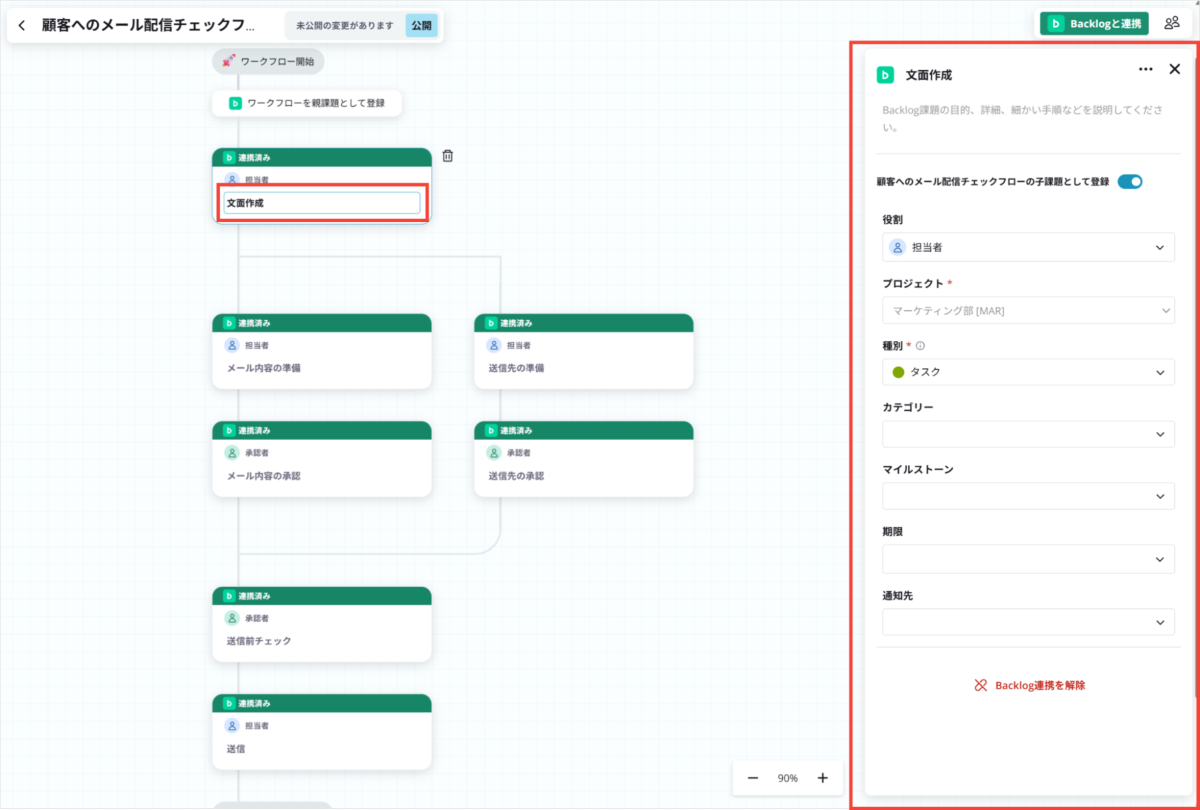 ※クリックで拡大します
タイトル部分をクリックすると、編集可能になります。また、タイトルの下の枠に記入したテキストは、Backlog課題の詳細欄に記載されます。
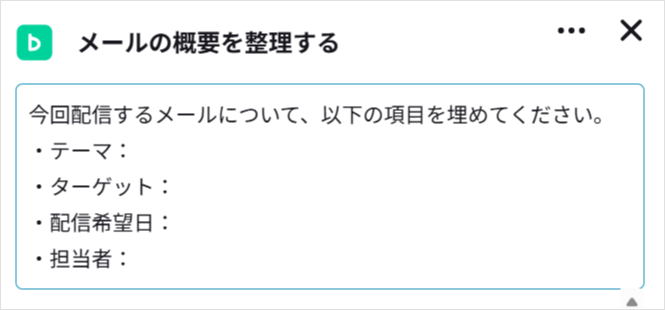
全体のステップはこれでよさそうです。次に、必要に応じて「役割」を追加します。
【STEP 6】役割を追加する
「役割」とは、このワークフローに関係するメンバーやグループを配置する「枠」のようなものです。この時点では個人名を設定するのではなく、たとえば「申請者」「承認者」「配信担当者」「データ担当」のように、そのステップで担当する役割を表す名称にします。
「役割」には、一人のメンバーまたは一つのグループを設定します。そのため、内容によって承認者が異なる場合、「承認者①」「承認者②」のように複数用意しておく必要があります。
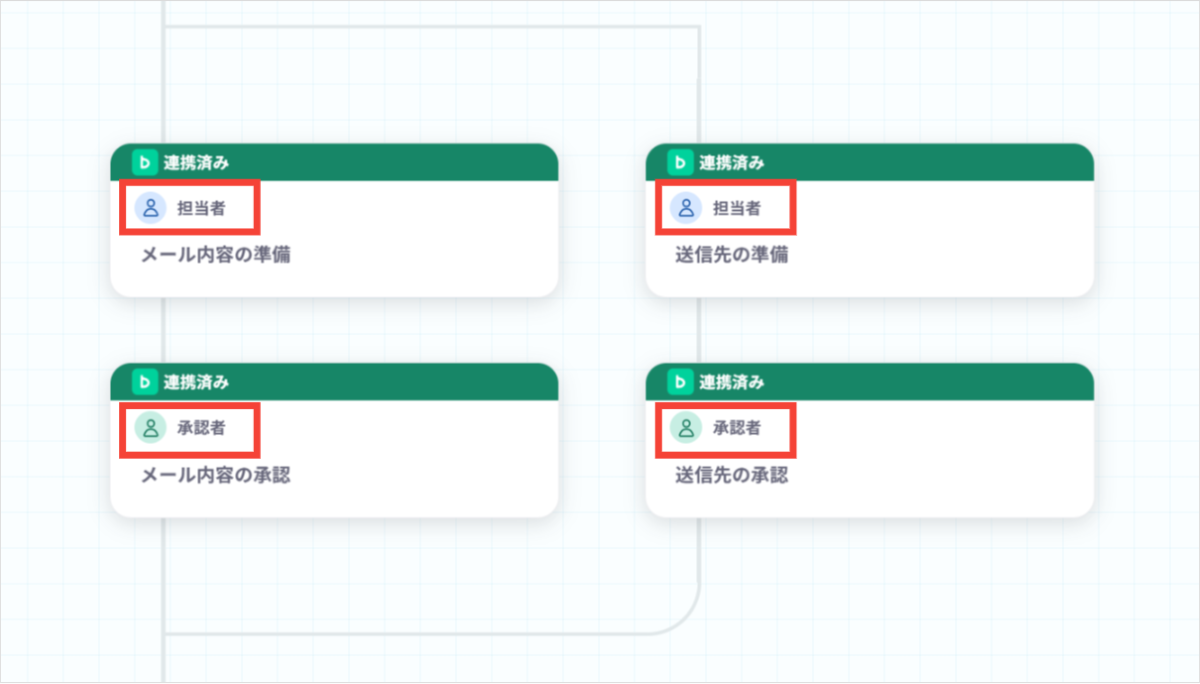
たとえば先ほどのワークフローであれば、分岐A「メール内容(テキストなど)を準備する担当者」と、分岐B「送信先をデータベースから抽出する担当者」が、同じ担当者となっています。
また、それぞれに対する「承認者」も一つの枠しかないため、同じ人物しか割り当てられません。
コンテンツ制作に関する担当者/承認者と、データ抽出に関する担当者/承認者が異なる場合は、それぞれの「役割」を用意しましょう。
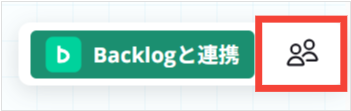
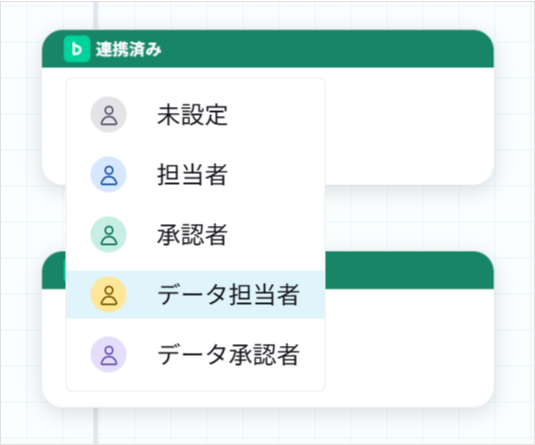
役割の追加や削除は、右上の人物マークから行います。
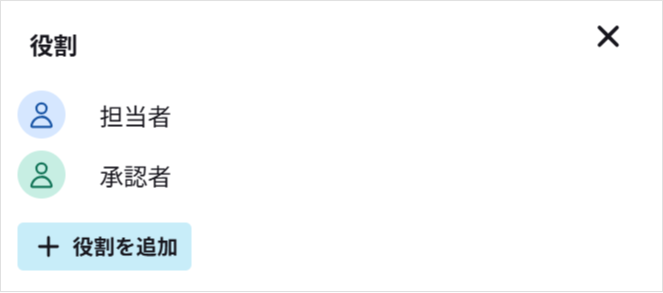
現在は「担当者」と「承認者」のみなので、ここに役割を追加していきましょう。現在の役割の名称を変更することも可能です。
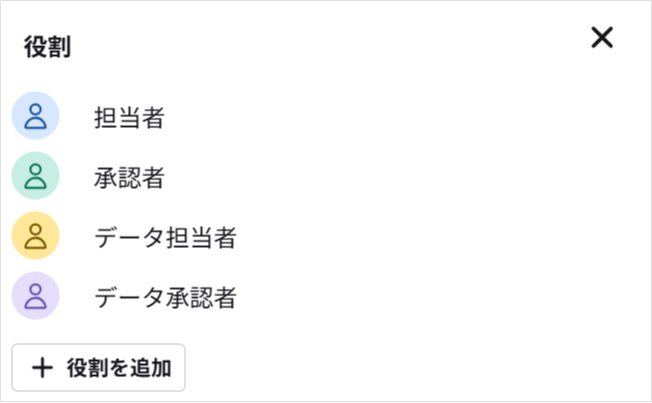
データ抽出とチェックを担当する役割を追加しました。
各ステップの役割の人物マークをクリックすると、選択肢が表示されます。
以下のように、送信先に関する担当者の「役割」を変更しました。
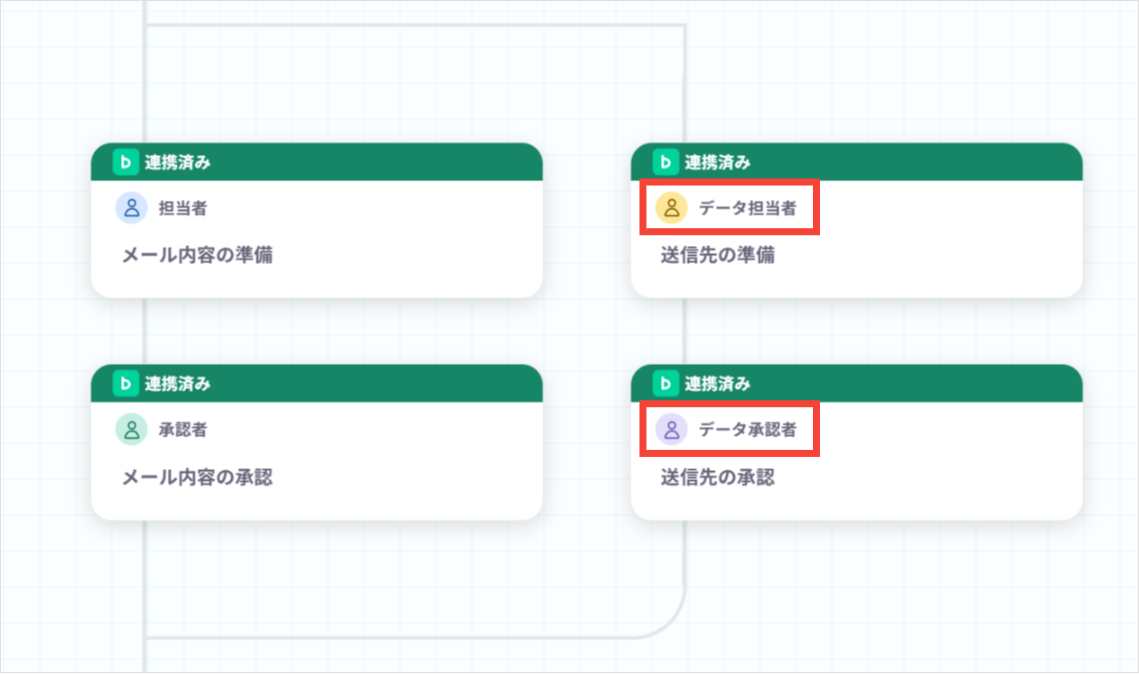
この時点では担当者の個人名ではなく、それぞれのステップに適切な「役割」を割り当てます。
【ワンポイント】 期限を設定する
各アクティビティには期限を設定できます。具体的な日付ではなく、ワークフローやアクティビティの開始から「指定した日数」の後に期限日を設定します。
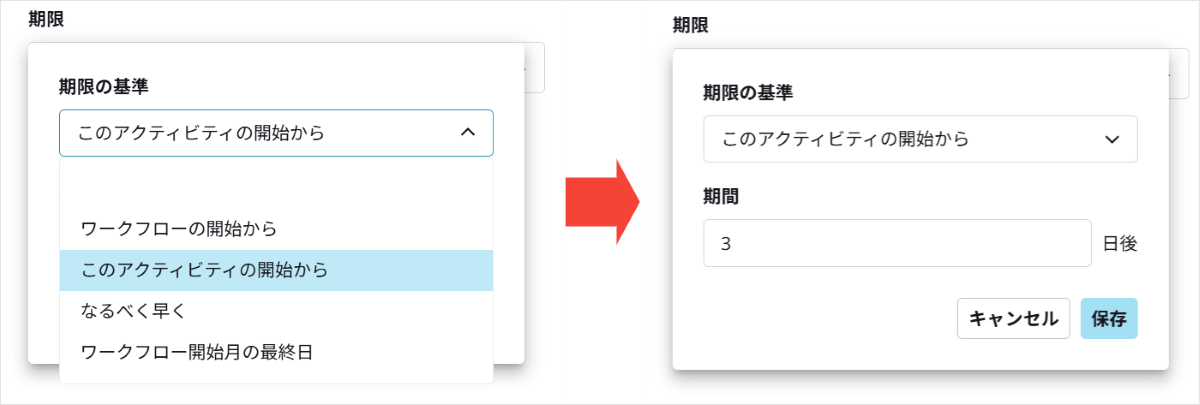 【補足】「なるべく早く」を選択した場合、このアクティビティが開始した当日が期限日に設定されます
【STEP 7】ワークフローを公開する
左上の「公開」ボタンを押して、ワークフローを公開します。「公開」ボタンを押しても即座にワークフローが実行されるわけではありませんので、ご安心ください。

ワークフローが公開されると、画面が切り替わります。
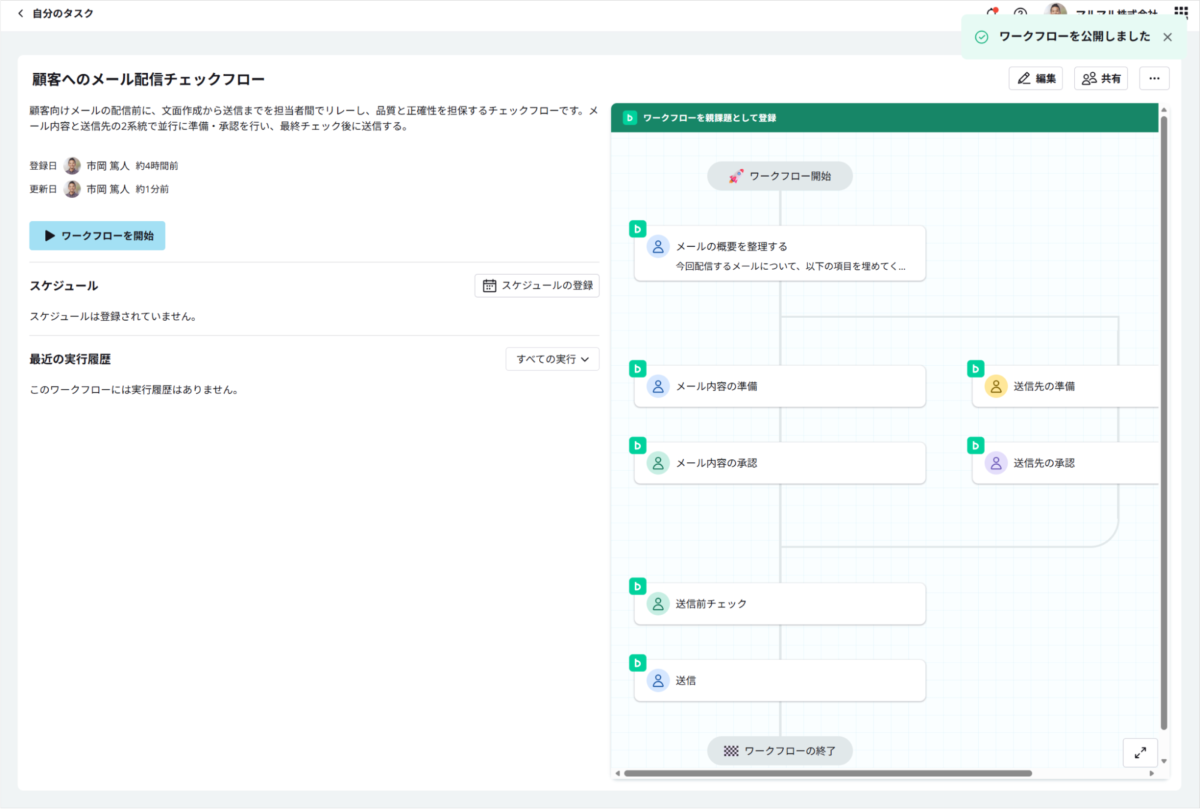 ※クリックで拡大します
【STEP 8】ワークフローを実行して確認する
ワークフローの実行には、以下の2パターンがあります。
①:必要なタイミングで、手動でワークフローを実行する場合
②:スケジュール登録して定期的にワークフロー実行する場合
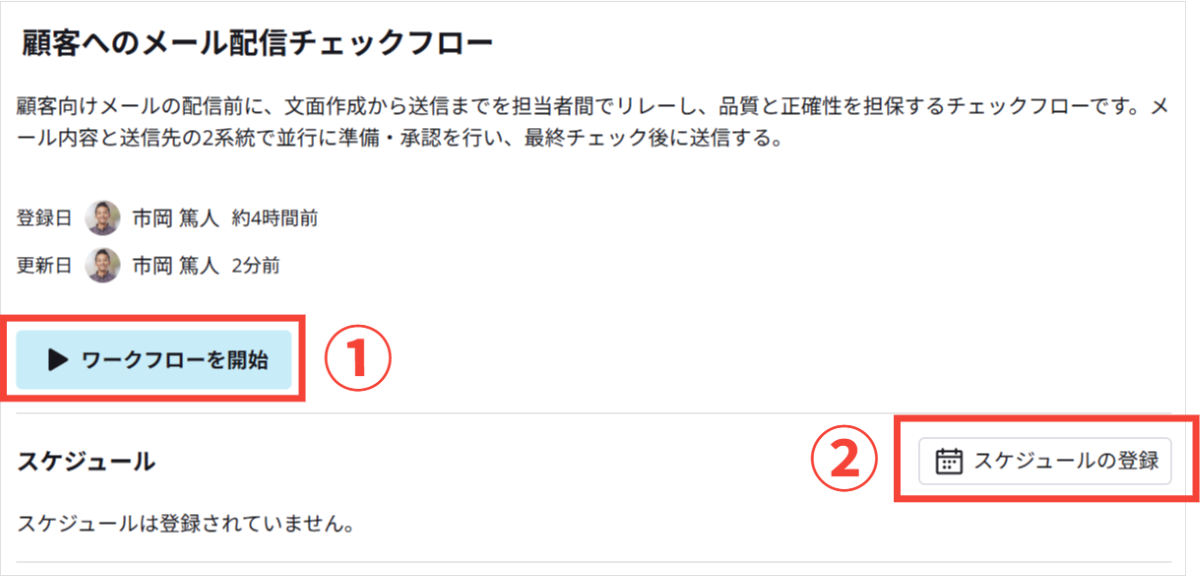
操作方法など詳細は「はじめてのワークフロー作成|Nulab Flowbase基本操作ガイド」STEP7をご参照ください。
ここでは、担当者の割り当てについてご説明します。「ワークフローを開始」を押すと、担当者の割り当てダイアログが開きます。
※「スケジュールの登録」の場合、以下に加えてスケジュールを選択します。
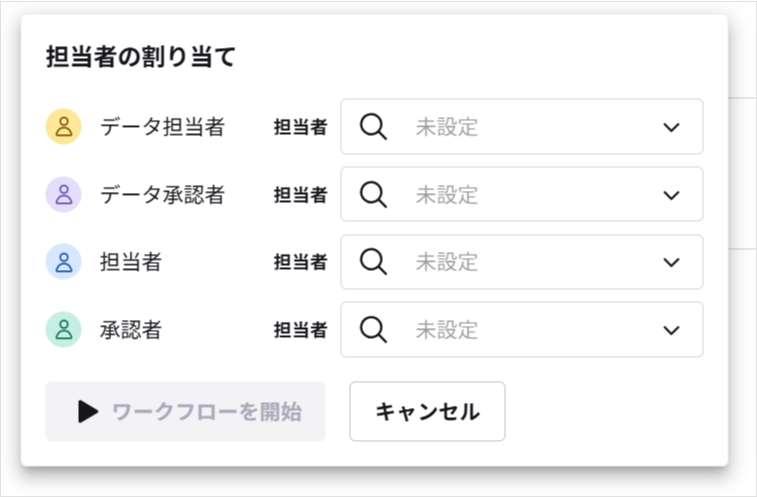
それぞれの「役割」に対して、担当するメンバーまたはチーム*を割り当てます。
今回はすべてのステップで「Backlogアクティビティ」を使用しているため、それぞれ担当するメンバーを一人選択します。
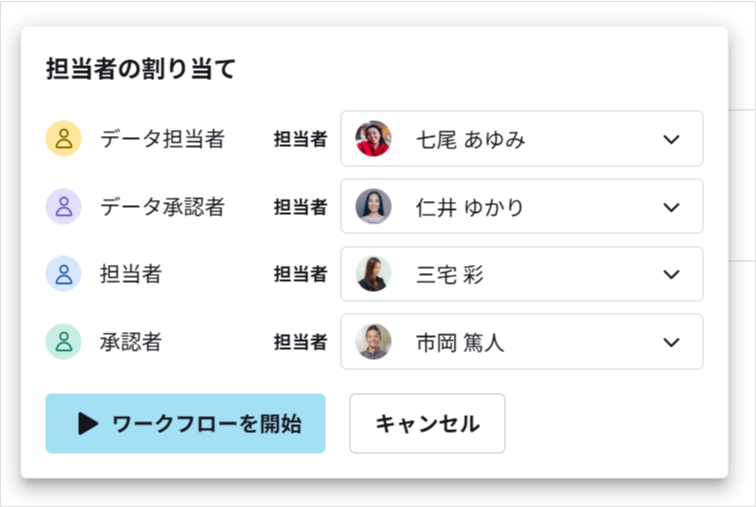
「ワークフローを開始」を押すと、ワークフローが起動します。
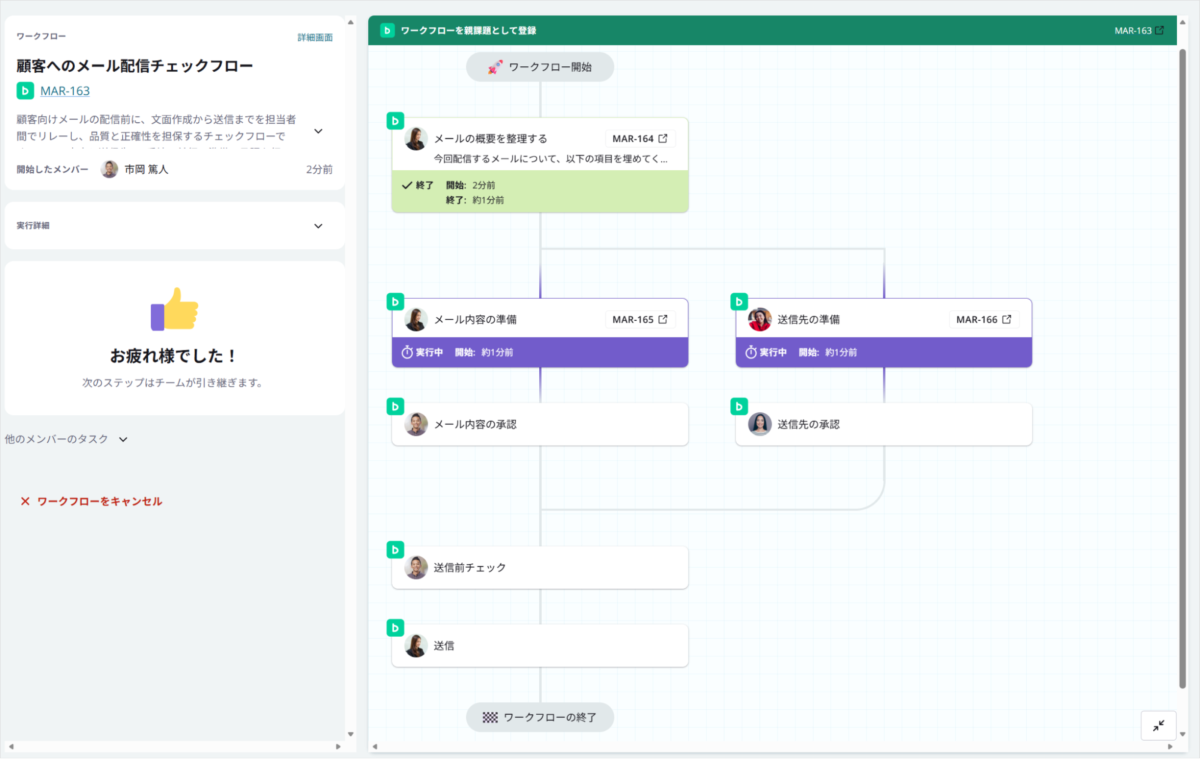 ※クリックで拡大します
各担当者が自分の課題を「完了」すると、自動で次のBacklog課題が起票され、担当者に通知が届きます。進捗状況はBacklog上だけでなく、Nulab Flowbaseの実行履歴から確認できるため、「今どこまで進んでいるか」「どこで止まっているか」がひと目で把握できます。
運用のコツ
- 「誰が・何を・次は誰へ」を1工程ずつ明確に
ステップの粒度をそろえると、引き継ぎが詰まりません。 - 進捗画面をチームの共通ビューに
口頭確認の代わりに「画面を見れば分かる」状態をつくれます。 - 属人化していた“暗黙の手順”を言語化する好機
フロー化の過程で、手順そのものを整理。フローの見直しや改善につながります。
ほかにもこんな業務に使えます
担当者をまたいで順番に進む業務全般に応用できます。
- 見積もり 〜 発注手続き
- 制作物の回覧・承認フロー
- 採用 〜 入社手配フロー
【Backlogをご利用中の方】まずは試してみよう
「次の人への連絡」を、もう手作業でやらなくて大丈夫です。今お使いのBacklogから有効化して、引き継ぎの自動化を試してみましょう。
管理者の皆さま向けに、「Nulab Flowbase 有効化マニュアル」を公開しています。ぜひご活用ください。
【Backlog管理者向け】Nulab Flowbase「有効化」マニュアル | Backlogブログ
Backlogの管理者向けに、ワークフロー自動化ツール「Nulab Flowbase」を有効化する手順をわかりやすく解説!Backlogプレ…
backlog.comBacklogと一緒にNulab Flowbaseを試してみませんか?
まだBacklogをお使いでない方は、ぜひ30日間の無料トライアルをお試しください。
もちろん、トライアル期間中もNulab Flowbaseをご体験いただけます!
関連コンテンツ

ワークフロー自動化ツール「Nulab Flowbase」情報まとめ|サービス概要から使い方まで | Backlogブログ
AIと話すだけで定型業務を自動化できる新ツール「Nulab Flowbase」の情報まとめ記事です。Backlogユーザー向けの基本機能や料…
backlog.com
「あれ、依頼した?」をなくす!毎月の定期業務をNulab Flowbaseで自動化する方法 | Backlogブログ
毎月末の面倒なリマインド業務を自動化しませんか?「Nulab Flowbase」を使って、指定日時にBacklog課題を自動で起票し、担当者…
backlog.com