



いつもの業務を効率化する「Nulab Flowbase(ヌーラボ フローベース)」は、AIに話しかけるだけで誰でも簡単にワークフローを作成できます。複雑な知識は一切不要です。
もちろんAIが作ったものをそのまま使うこともできますが、実は「ここを少し変えたい」「より自社の業務に合わせたい」と、あとから自分で自由にアレンジを加えることも可能です。
そのアレンジの鍵となるのが、ワークフローを構成する「アクティビティ」という箱です。この種類を知っておくことで、自分でカスタマイズする際はもちろん、AIに修正をお願いする際にも意図がスムーズに伝わるようになります。
この記事では、基本となる「アクティビティ」の種類と使い分けについてご紹介します。
目次
ワークフローとアクティビティの関係
まずは全体像を整理します。
ワークフロー …… 一連の業務の流れ全体を指します。
アクティビティ …… ワークフローを構成する1ステップを指します。
つまり、「業務の流れ(ワークフロー)」を、「1つひとつの作業(アクティビティ)」に分けて並べていくイメージです。
アクティビティの種類
アクティビティには、いくつかの種類があります。「Backlogの課題にするかどうか」「1人に渡すか、複数人に一斉に渡すか」で使い分けます。
① アクティビティ
Nulab Flowbaseのワークフロー上でのみ確認・完了できるアクティビティです。Backlogの課題は起票されません。
② Backlogアクティビティ
Backlogの課題起票と連動するアクティビティです。あらかじめ設定したプロジェクト・課題種別・担当者でBacklogに課題が作られ、担当者に通知が届きます。
ふだんBacklogで管理している業務は、こちらを使うと便利です。
③ 並列アクティビティ
1つのステップで、同じ動作を複数人(チーム)に一斉に通知するアクティビティです。「全員に同じ作業を依頼したい」というときに使います。次の2種類があります。
- 並列アクティビティ …… Nulab Flowbaseのワークフロー上で、複数人に同じ作業を一斉に依頼するもの
- 並列Backlogアクティビティ …… 複数人に同じBacklog課題を一斉に起票するもの
たとえば「全部署に月次報告を依頼する」のように、同じ依頼を複数の担当者へまとめて配りたい場面で効果を発揮します。
補足
種類のまとめ
| 種類 | Backlog課題 | 割り当てられる担当者 | 主な使いどころ |
| アクティビティ | なし(Nulab Flowbase上のみ) | 個人または複数人 | Flowbase内で完結・確認したい作業 |
| Backlogアクティビティ | 課題として起票 | 個人 | Backlogで作業・管理したい業務 |
| 並列アクティビティ | なし(Nulab Flowbase上のみ) | 複数人(または個人) | 同じ作業を複数人へまとめて依頼 |
| 並列Backlogアクティビティ | 課題を複数人(チーム)へ起票 | 複数人(または個人) | 同じ課題を複数人へまとめて起票 |
「並列アクティビティ」の柔軟な活用法
しかし、実は個人(1人)を割り当てることも可能です。(その場合は、その1人に対して1つの課題・タスクが登録されます)
これを利用して、「時期や状況によって、担当者が1人のときもあれば、複数人のときもある」という業務の場合は、最初から「並列アクティビティ」として設定しておくのがおすすめです。人数が変動しても設定を変えずにスムーズに対応できます。
流れを枝分かれさせる「分岐」
アクティビティを一直線に並べるだけでなく、流れを枝分かれさせることもできます。分岐には2種類あります。
条件分岐
条件によって、進む先を変える分岐です。「◯◯のときはAへ、それ以外はBへ」というように、状況に応じてルートを切り替えます。
たとえば「申請金額が一定以上のときだけ、承認ステップを追加する」といった出し分けに使えます。
条件分岐のアクティビティは、Nulab Flowbase上のみで操作が可能です。
並列分岐
複数のルートを同時に進める分岐です。流れがいくつかの経路に枝分かれし、それぞれを並行して進めたあと、合流させることができます。
「複数の作業を同時に進めて、すべて終わったら次へ」という業務に向いています。
並列分岐の具体的な活用例は、「Nulab Flowbaseで“バトン渡し”を自動化する方法|Backlogブログ」をご確認ください。
「並列アクティビティ」と「並列分岐」の違い
名前が似ていて混同しやすいので、整理しておきましょう。
- 並列アクティビティ …… 1つのステップの中で、同じ作業を複数人へ一斉に配る
- 並列分岐 …… フローそのものが複数のルートに分かれ、それぞれ別の作業を同時に進める
「同じ作業を全員に」なら並列アクティビティ、「違う作業を並行して」なら並列分岐、と覚えると選びやすくなります。
アクティビティの追加方法
それぞれの定義を理解したら、実際にワークフローに組み込んでみましょう。
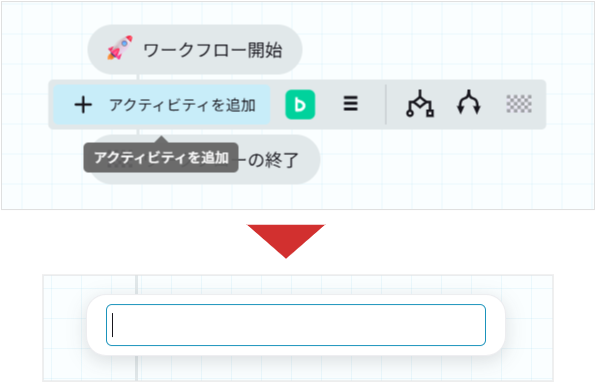
アクティビティをステップに追加するには、ワークフローのライン上にカーソルを合わせ、表示された「+」マークをクリックします。
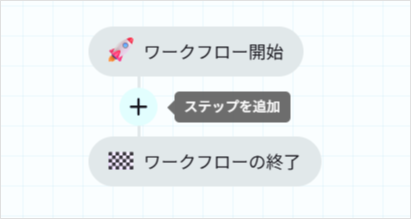
アクティビティ
Nulab Flowbase上のみで進行するタスクは、アクティビティを使います。
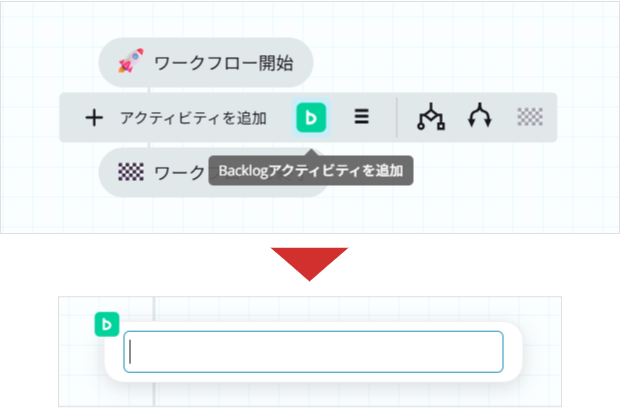
Backlogアクティビティ
Backlog課題と連携できるアクティビティです。Backlogアクティビティは、左上にBacklogのロゴが表示されています。
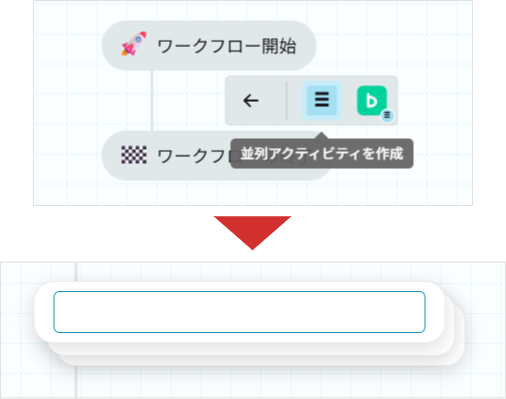
並列アクティビティ/並列Backlogアクティビティ
並列アクティビティは、三本線マークをクリックしてから「並列アクティビティ」または「並列Backlogアクティビティ」を選択します。
並列アクティビティを選択すると、複数の枠が重なっているステップが作成されます。
並列Backlogアクティビティは、左上にBacklogのロゴが表示され、複数の枠が重なっているステップが作成されます。
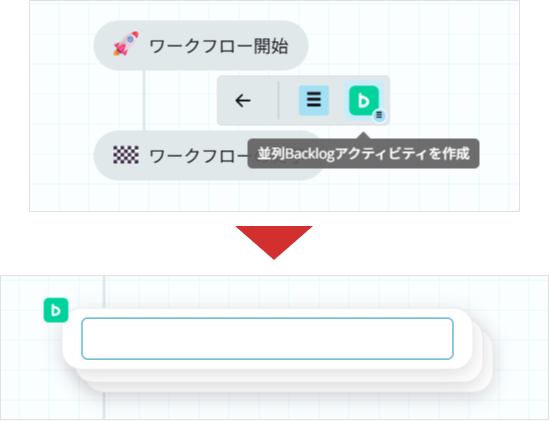
「毎月、同じ課題をチームメンバー全員に起票したい」という場合に活用できます。具体的な活用方法は、「毎月の定期業務をNulab Flowbaseで自動化する方法|Backlogブログ」をご確認ください。
どう使い分ける?
組み立てに迷ったら、次の順番で考えると選びやすくなります。
- そのステップはBacklogで管理したい
→ はい:Backlogアクティビティ
→ いいえ:アクティビティ - 同じ作業を複数人へ一斉に渡したい
→ はい:並列アクティビティ
※Backlogで管理する場合は、Backlog並列アクティビティ - 状況によってルートを変えたい
→ 条件分岐 - 複数の作業を同時並行で進めたい
→ 並列分岐
まとめ
ワークフローは「アクティビティ」という箱の組み合わせで、そこに「条件分岐・並列分岐」を加えることで、実際の業務に合った柔軟な流れを表現できます。種類の違いを押さえておけば、AIが生成したワークフローの調整も、ゼロからの作成も、ぐっとやりやすくなります。
Backlogと一緒にNulab Flowbaseを試してみませんか?
Nulab Flowbaseは、プロジェクト・タスク管理ツール「Backlog」のプレミアムプランまたはプラチナプランをご契約中のスペースであれば、どなたでも追加料金なしでご利用いただけます*。
* 管理者が有効化する必要があります。詳しくはこちら。
まだBacklogをお使いでない方は、ぜひ30日間の無料トライアルをお試しください。
もちろん、トライアル期間中もNulab Flowbaseをご体験いただけます!