


毎月決まってやる業務。わかっているのに、月末になると「あれ、もう依頼した?」「経費精算、出した?」と誰かが慌てる。そんな“覚えておくこと”そのものが仕事になっていませんか。
この記事では、ワークフロー自動化ツール「Nulab Flowbase」を使って、毎月の定期業務を「指定した日に自動で始まる仕組み」に変える方法を、実際の作り方に沿って紹介します。
目次
こんな悩み、ありませんか?
- 毎月発生する定期課題の追加や、メンバーへの依頼をつい忘れてしまう
- 月末の忙しさのなかで、確認や締め作業に抜け漏れが出やすい
- 「覚えておく」「リマインドする」こと自体が、毎月の負担になっている
定期的な業務は「内容」よりも「忘れずに回し続けること」が大変です。ここを仕組みに任せてしまおう、というのが今回のゴールです。
Nulab Flowbaseを使えば、こうなる
設定しておけば、指定した日時にBacklogの課題が自動で登録され、担当者へ通知が届きます。
- 設定は初回の一度だけ。以降は永続的に自動で実行されます※
- 課題タイトルに「年月」を自動で挿入できるので、「2026年5月の経費精算確認」のように毎月の課題が自然に積み上がります
つまり、「毎月思い出して、依頼して、確認する」という一連の手間が、まるごと自動化されます。
※自動実行には、スケジュール登録が必要です
作ってみよう:毎月の定期業務をスケジュール自動化する
利用条件の確認
【STEP 1】Nulab Flowbaseを開く
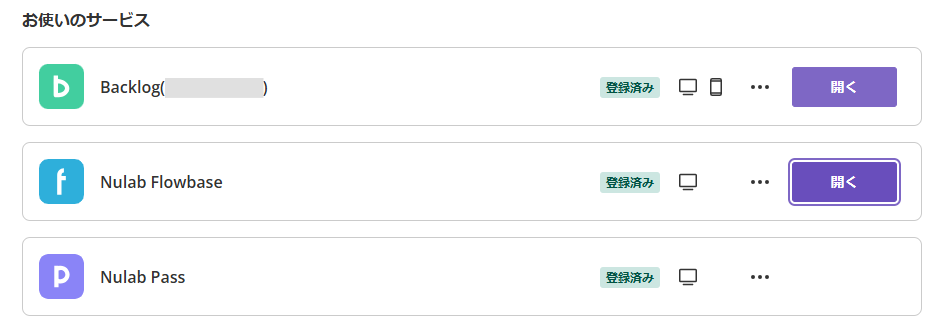
有効化されると、ダッシュボードの「お使いのサービス」から Nulab Flowbase を開けるようになります。
新しいワークフローを作るには、「ワークフロー」のタブに切り替え、右上の「+ワークフローを追加」ボタンから操作します。
【STEP 2】AIに「やりたいこと」を話しかける
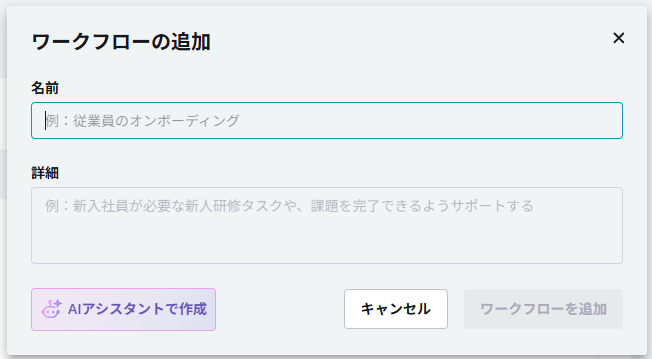
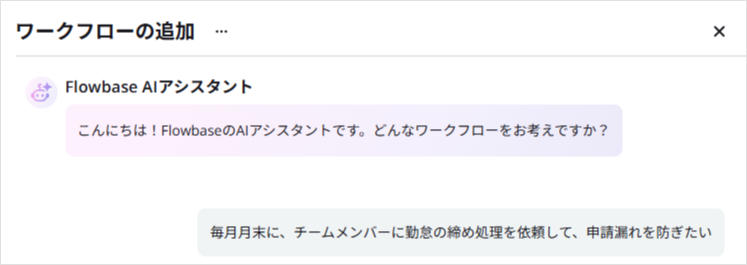
ワークフローの追加ボタンを押すと、以下のようなダイアログが開きます。ワークフローの名前を入力して、ゼロからワークフローを作ることも可能ですが、今回は左下の「AIアシスタントで作成」ボタンから作成してみましょう。
たとえば、「毎月月末に、チームメンバーに勤怠の締め処理を依頼して、申請漏れを防ぎたい」のように、「こうしたい」を日本語で伝えるだけで構いません。専門知識もマニュアルも不要です。
【STEP 3】提案されたワークフローを確認する
AIがワークフローを提案してくれるので、意図と違うステップがあれば、AIに要望を伝えましょう。
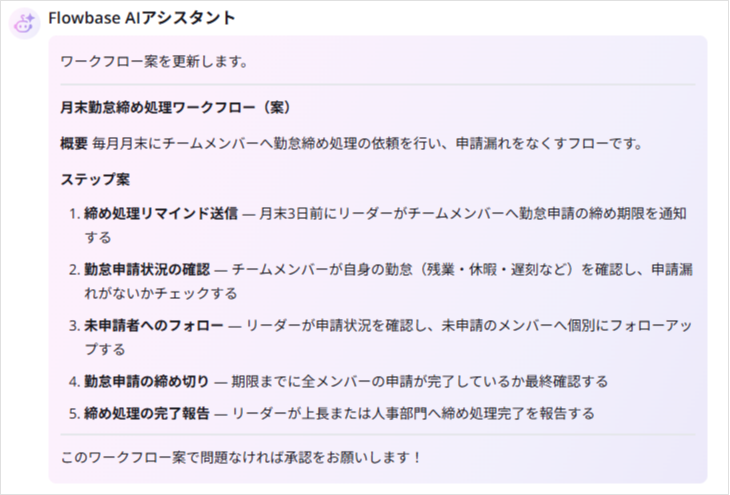
問題なければ、Backlogの起票先プロジェクトやタスクの種別などを、AIの質問に沿って回答します。
【STEP 4】ワークフローを生成し、調整する
すべての質問に答えて、課題を起票するプロジェクトや課題の種別などが決定すると、いよいよワークフローが生成されます。
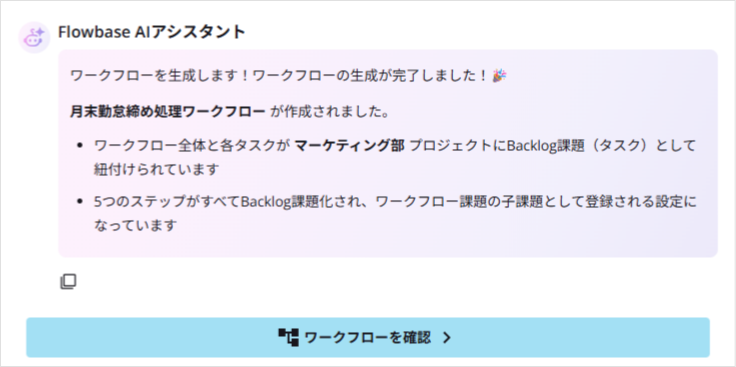
意図と違うところがあれば、この段階でステップを追加・並べ替え・削除してワークフローを整えましょう。
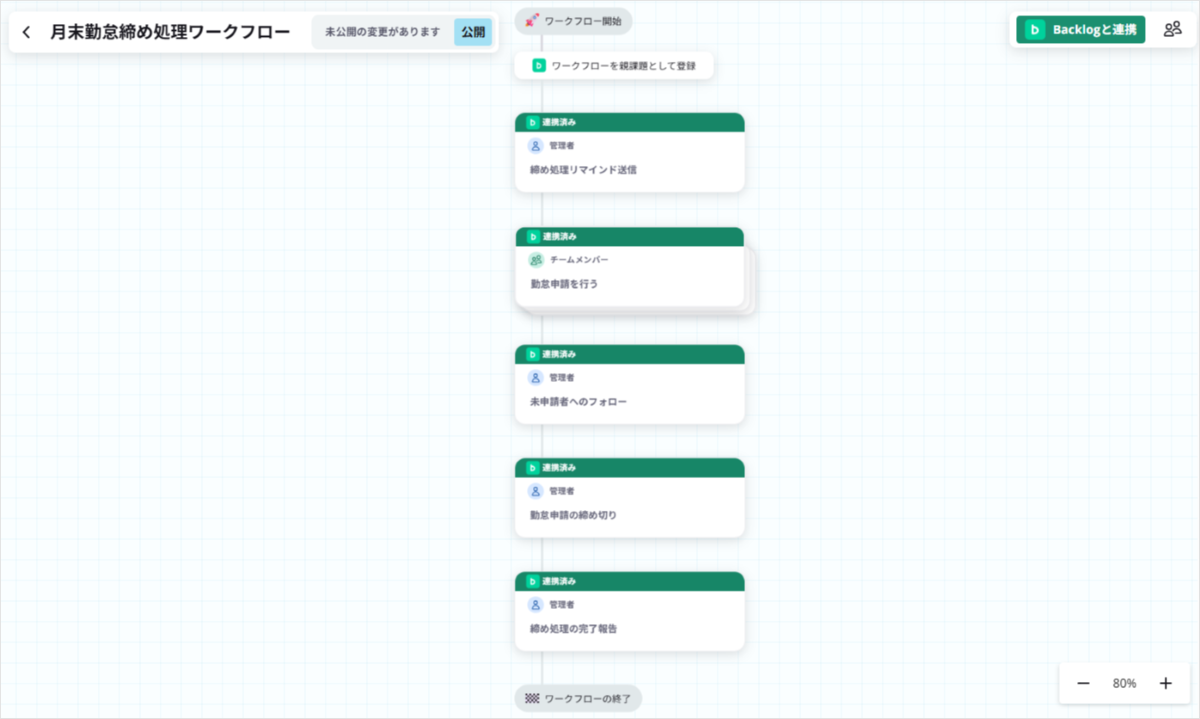
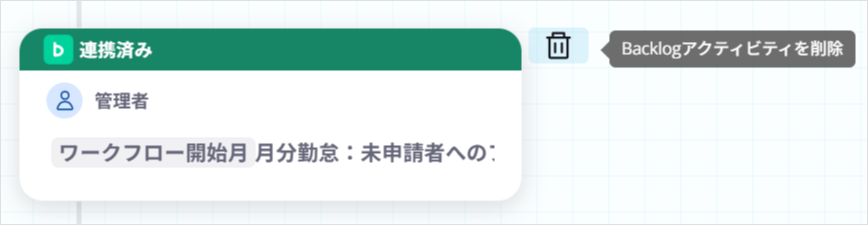 「このステップはやっぱりいらないな」と思ったら削除できます
詳しくは「はじめてのワークフロー作成|Nulab Flowbaseの基本操作ガイド」をご確認ください。
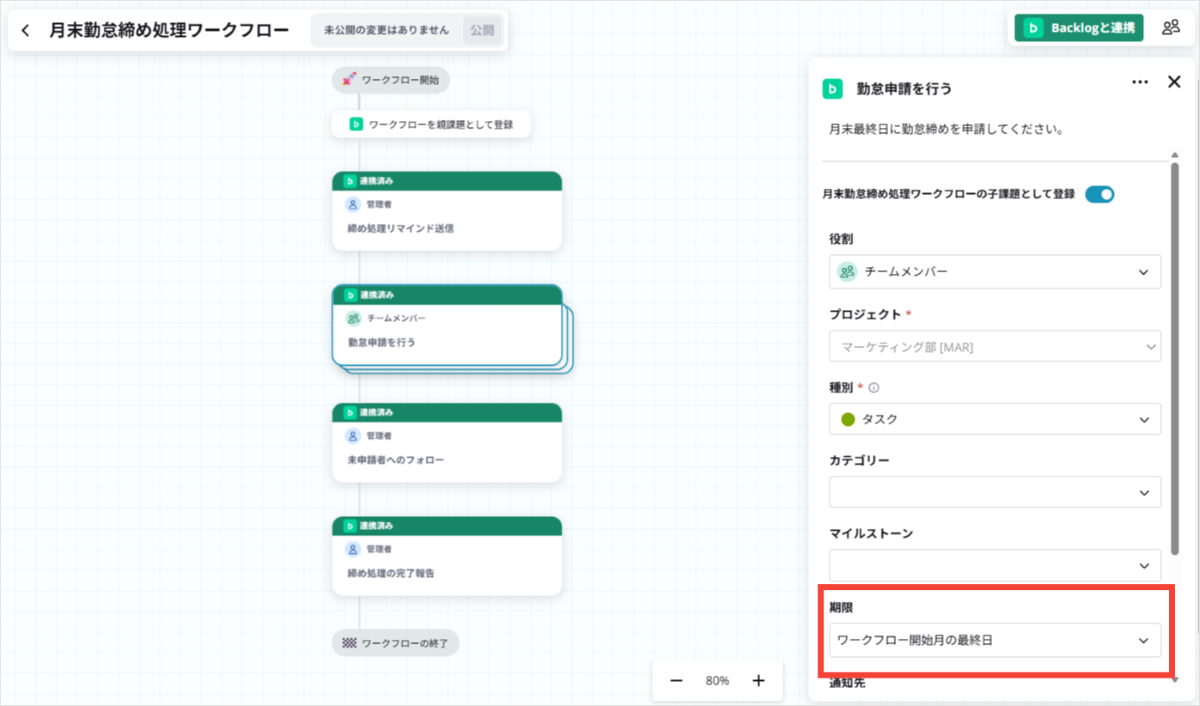
【ワンポイント】Backlog課題の期限日を設定する
チームメンバーに月末までに申請をしてほしい場合、以下のように期限を「ワークフロー開始月の最終日」とするといいでしょう。
【ワンポイント】課題タイトルに年月の自動挿入を設定する
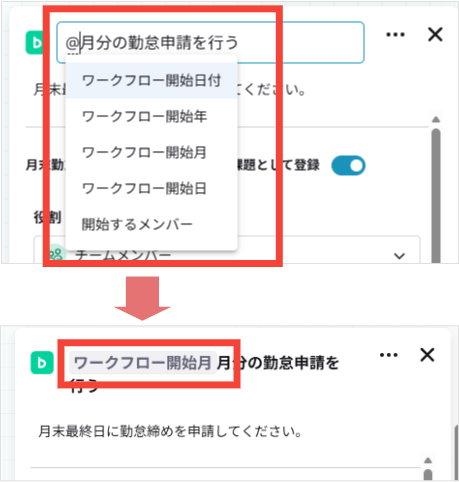
課題タイトルには、年月などの自動挿入が可能です。
Backlog連携の設定画面から、課題のタイトル部分でアットマークを入力するとコマンドが表示されるので、挿入したい項目を選択しましょう。
【STEP 5】ワークフローを公開する
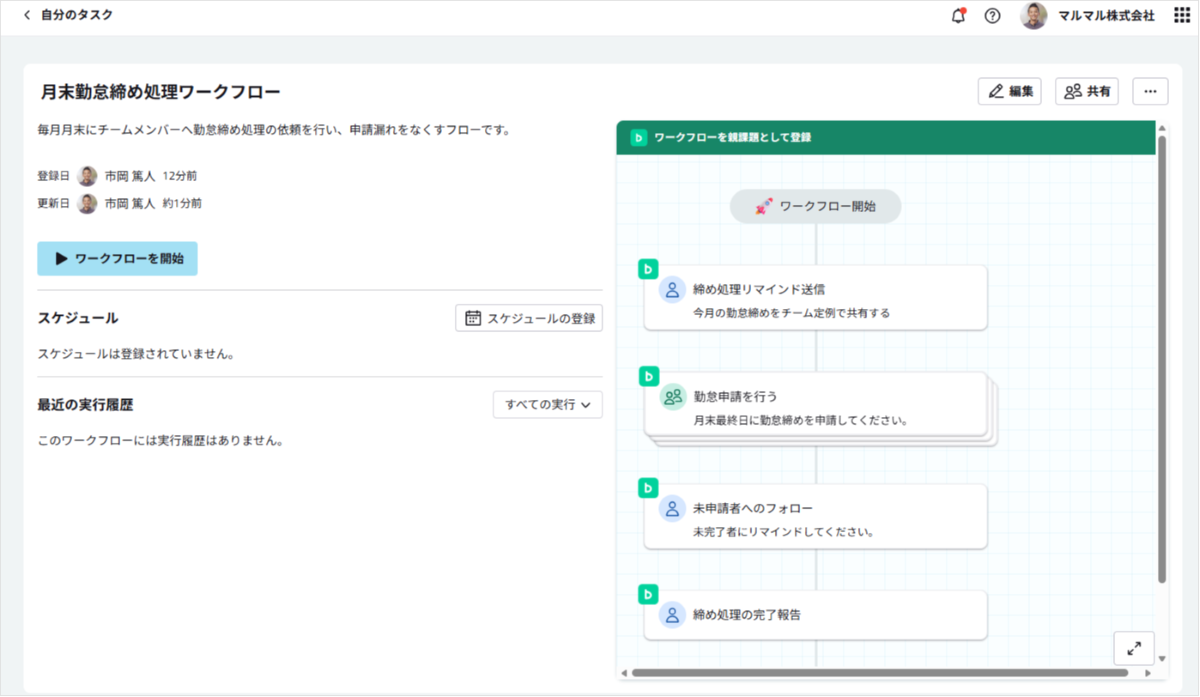
左上の「公開」ボタンを押して、ワークフローを公開します。「公開」ボタンを押しても即座にワークフローが実行されるわけではありませんので、ご安心ください。

ワークフローが公開されると、画面が切り替わります。
【STEP 6】スケジュールを登録する
このワークフローのポイントは、スケジュール起動です。「毎月27日の12:00に開始」のように起動タイミングを登録しておくと、あとは自動で走り出します。
あわせて、課題タイトルへの年月の自動挿入を設定しておくと、毎月の課題が見分けやすくなり、運用が安心です。
今回の場合、最初の「締め処理リマインド送信」を毎月27日に起動させたいので、以下のように設定します。
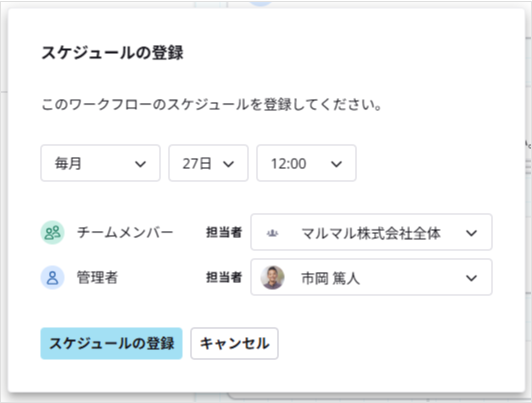 このときに、「役割」に割り振るメンバーやチームも設定します
補足
例)毎月31日に指定している場合、30日までの月は30日、28日までの月は28日に実行される
【STEP 7】ワークフローを実行して確認する
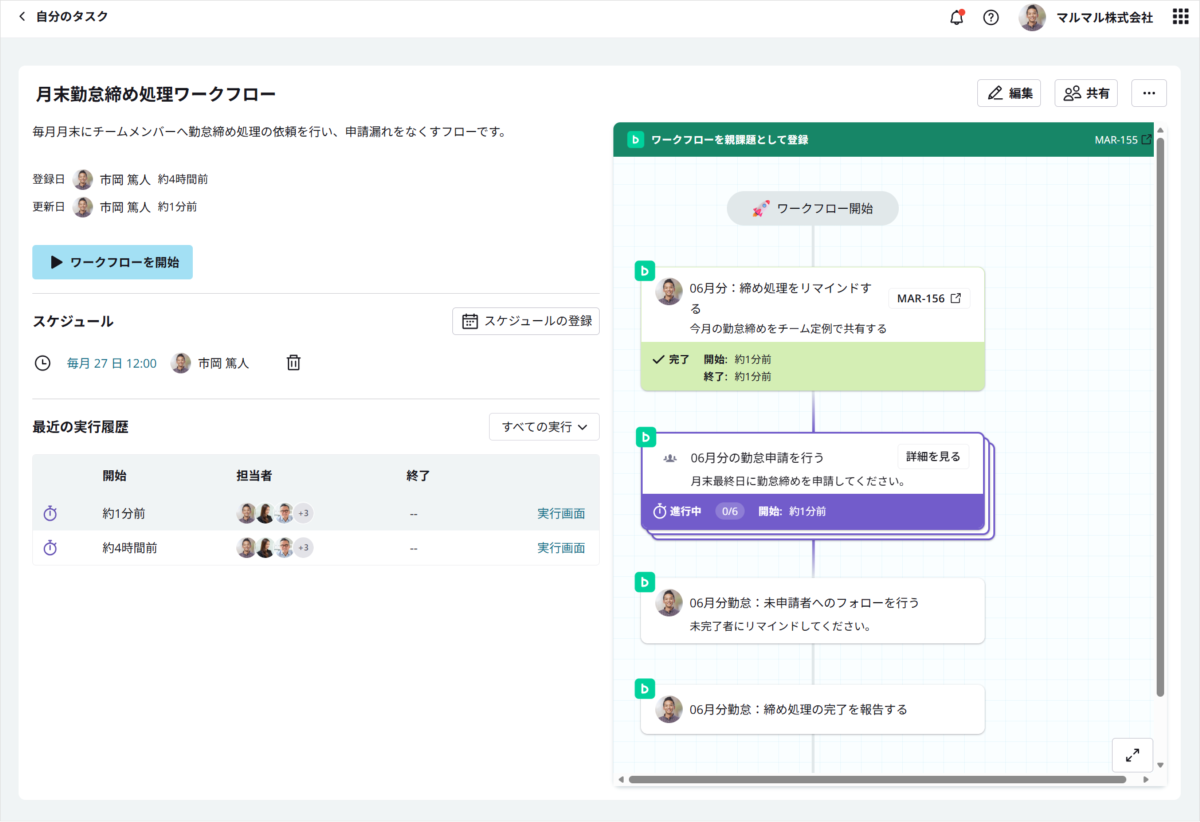
スケジュールが来ると、ワークフローが自動で開始し、担当者に課題や通知が届きます。実行履歴や進捗から、「どこまで進んでいるか」をひと目で確認できます。
補足
詳しくは[基本操作ガイド]をご確認ください。
詳しい操作は以下のブログを参考にしてください。
はじめてのワークフロー作成|Nulab Flowbaseの基本操作ガイド | Backlogブログ
新サービス「Nulab Flowbase」の基本的な使い方を解説。AIを使ったワークフロー作成から、Backlog連携、スケジュール実行の手…
backlog.com運用のコツ
- まず最初の1本をつくってみる
「毎月必ず発生する1つ」の業務を選ぶと、イメージがつかめます。まずはワークフローを作ることから始めましょう - ワークフローは調整できる
最初から完璧なワークフローを目指さなくて大丈夫。AIとの対話や編集画面で調整していきましょう - 課題名に年月を入れる
過去分との混同を防げて、振り返りもしやすくなります - チームメンバーを巻き込む
メンバーと一緒に、ワークフローが進む体験をしましょう
ほかにもこんな業務に使えます
毎月・毎週などの周期で発生する依頼業務全般に応用できます。
- 月次の営業日報の作成依頼
- 月次のアクセス権限の棚卸し
- 毎月の定期請求書の発行依頼・支払処理
【Backlogをご利用中の方】まずは試してみよう
「毎月忘れずにやらなきゃ」を、Nulab Flowbaseに任せてみませんか。今お使いのBacklogから有効化するだけで、すぐに始められます。
管理者の皆さま向けに、「Nulab Flowbase 有効化マニュアル」を公開しています。ぜひご活用ください。
【Backlog管理者向け】Nulab Flowbase「有効化」マニュアル | Backlogブログ
Backlogの管理者向けに、ワークフロー自動化ツール「Nulab Flowbase」を有効化する手順をわかりやすく解説!Backlogプレ…
backlog.comBacklogと一緒にNulab Flowbaseを試してみませんか?
まだBacklogをお使いでない方は、ぜひ30日間の無料トライアルをお試しください。
もちろん、トライアル期間中もNulab Flowbaseをご体験いただけます!
関連コンテンツ
ワークフロー自動化ツール「Nulab Flowbase」情報まとめ|サービス概要から使い方まで | Backlogブログ
AIと話すだけで定型業務を自動化できる新ツール「Nulab Flowbase」の情報まとめ記事です。Backlogユーザー向けの基本機能や料…
backlog.com