


新しく登場した、ワークフロー自動化ツール「Nulab Flowbase」。
この記事では、“Nulab Flowbaseを開いてから、最初のワークフローを作って動かすまで”の操作を、画面に沿って順番に解説します。
専門知識は不要です。手順どおりに進めれば、はじめてでも自分の業務をひとつ自動化できます。
目次
この記事でわかること
この記事では、例として「毎月の請求書発行の確認」のようなシンプルな業務を題材に、次の流れを体験します。
- Nulab Flowbaseを開く
- AIに話しかけてワークフローを作る
- 各ステップに担当者を割り振る
- ワークフローを動かす
- 届いたタスクを進める/進捗を確認する
題材はあくまで一例です。ご自身の「毎月やっている業務」に置き換えて読み進めてください。
Nulab Flowbaseの使い方
利用条件
Nulab Flowbaseを利用するには、以下の条件が必要です。
- Backlogのプレミアム/プラチナプランのスペースであること
- そのスペースで管理者がNulab Flowbaseを有効化済みであること
- 利用するメンバーがNulab Flowbaseのライセンスを割り当てられていること
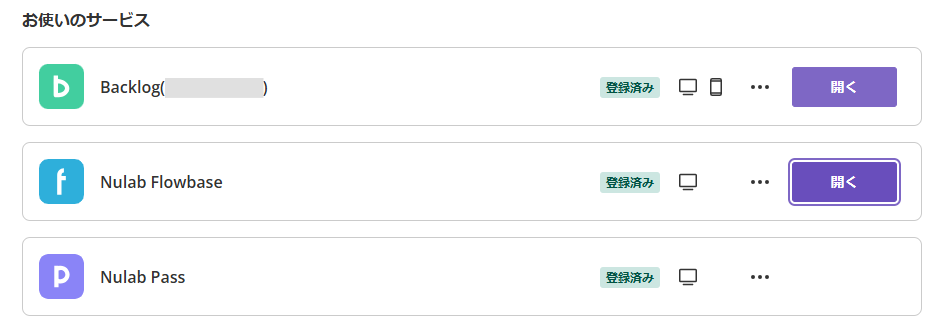
有効化されていれば、ダッシュボードの「お使いのサービス」に「Nulab Flowbase」が表示されています。「開く」ボタンをクリックすると、サービストップページに遷移します。
有効化リクエスト
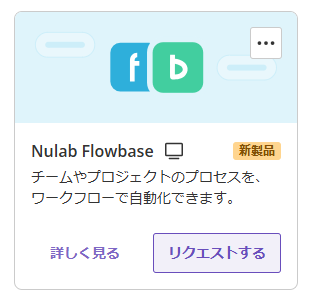
まだ有効化されていない場合は、ダッシュボードの「他サービスのご紹介」に「Nulab Flowbase」が表示されています。
右下の「リクエストする」ボタンをクリックすると、管理者にリクエストを送信できますので、リクエストを送信しましょう。
STEP 1. Nulab Flowbaseを開く
有効化されると、ダッシュボードの「お使いのサービス」から Nulab Flowbase を開けるようになります。
最初に表示されるのは「自分のタスク」の一覧画面です。ここには自分に届いたタスクが表示されます。
画面上部には「自分のタスク」と「ワークフロー」の切り替えがあります。「ワークフロー」=仕組みを作る場所、「自分のタスク」=自分に届いた作業を処理する場所、と覚えておくと迷いません。

STEP 2. 新しいワークフローを追加する
まずは、新しいワークフローを作ってみましょう。「ワークフロー」のタブに切り替え、右上の「+ワークフローを追加」ボタンから操作します。
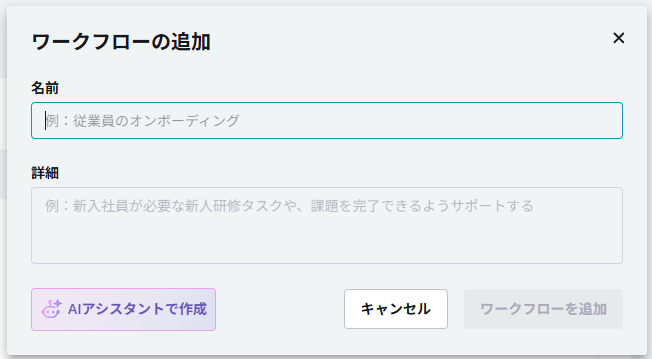
ワークフローの追加ボタンを押すと、以下のようなダイアログが開きます。ワークフローの名前を入力して、ゼロからワークフローを作ることも可能ですが、まずは左下の「AIアシスタントで作成」ボタンから作成してみましょう。
STEP 3. AIアシスタントに「作りたい業務」を伝える
入力欄に、作りたい業務をふだんの言葉で入力します。難しい書き方は不要です。
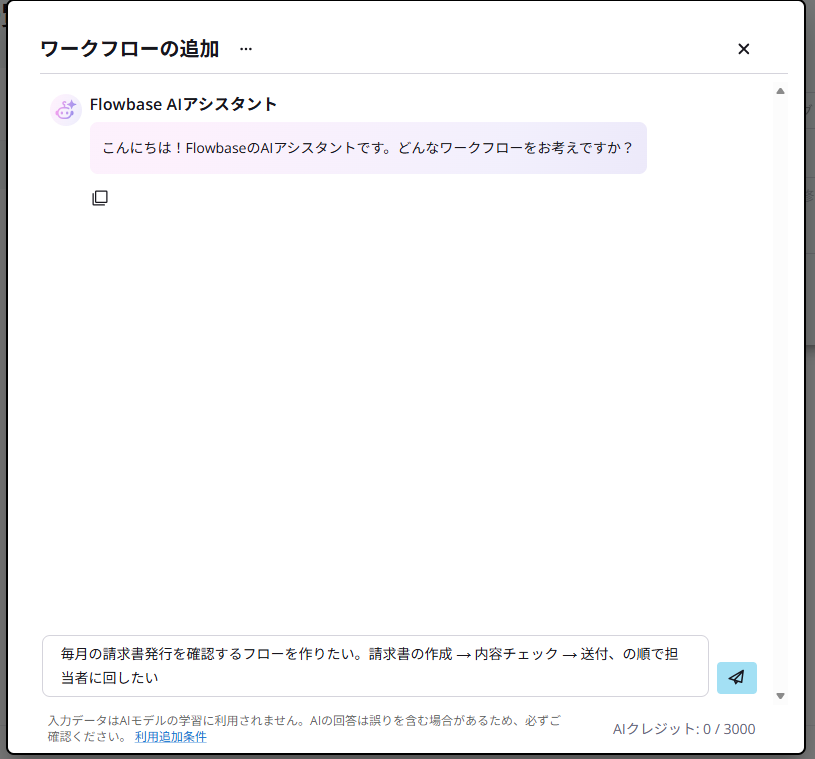
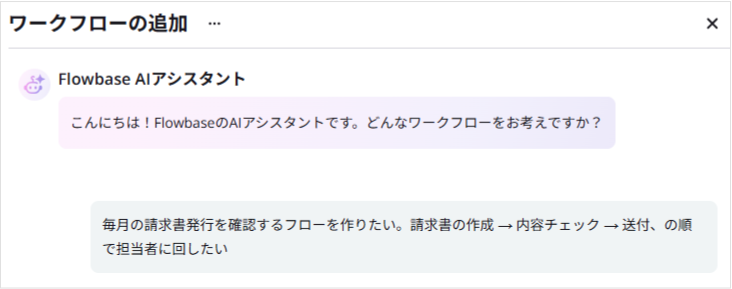
例:「毎月の請求書発行を確認するフローを作りたい。請求書の作成 → 内容チェック → 送付、の順で担当者に回したい」
AIが内容を読み取り、ワークフローの骨格(ステップ)を提案してくれます。必要に応じて、いくつかの確認に答えていくと、フローが組み上がっていきます。
 最初は「毎月必ずやっている小さな業務」を1つだけ選ぶと、作りやすく、効果も実感しやすい
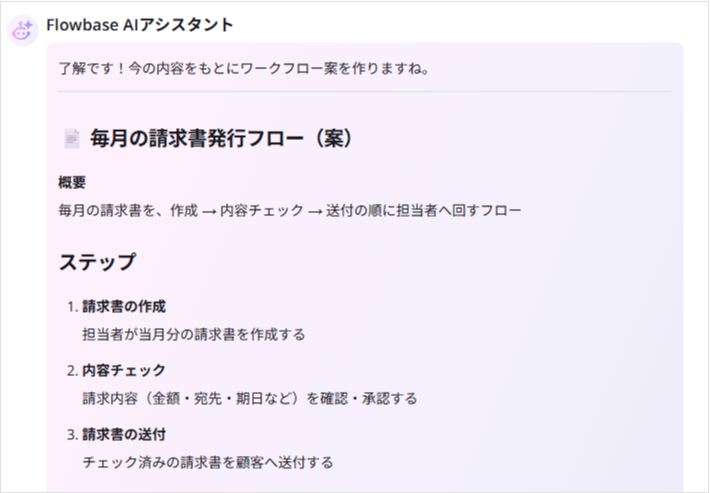
このように、ワークフローを提案してくれます。
STEP 4. Backlogとの連携方法を決める
Nulab FlowbaseはBacklogとの連携が可能です。AIアシスタントがBacklogとの連携について質問してくれますので、ご希望に合わせて選択してください。
まずは、ワークフローが進行すると同時にBacklogの課題が登録される、「ワークフロー+タスク」の連携がおすすめです。
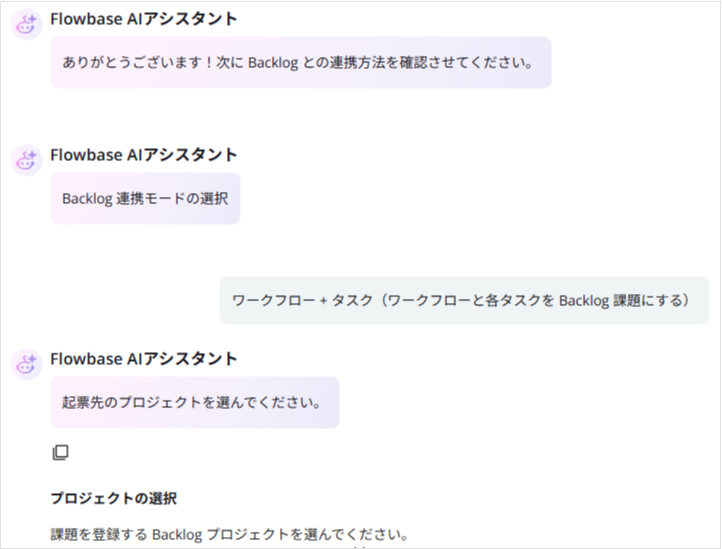
STEP 5. 生成されたワークフローを確認する
すべての質問に答えて、課題を起票するプロジェクトや課題の種別などが決定すると、いよいよワークフローが生成されます。
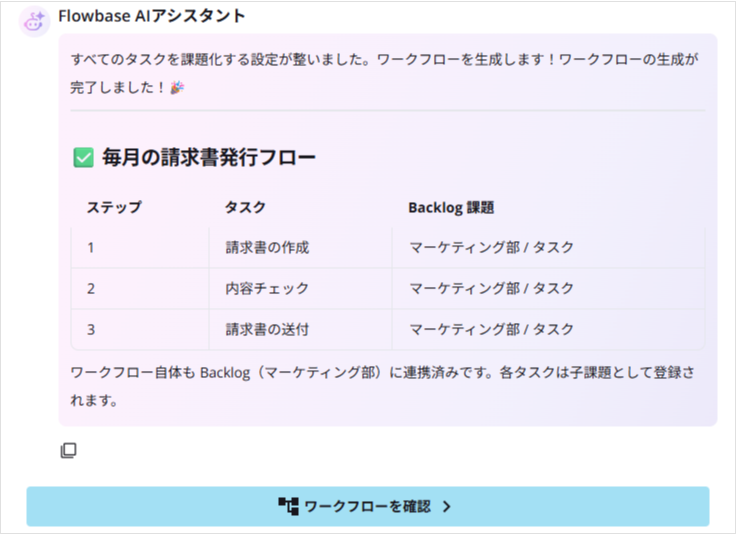
「ワークフローを確認」を押すと、実際に各ステップが順番に並んだ形で表示されます。
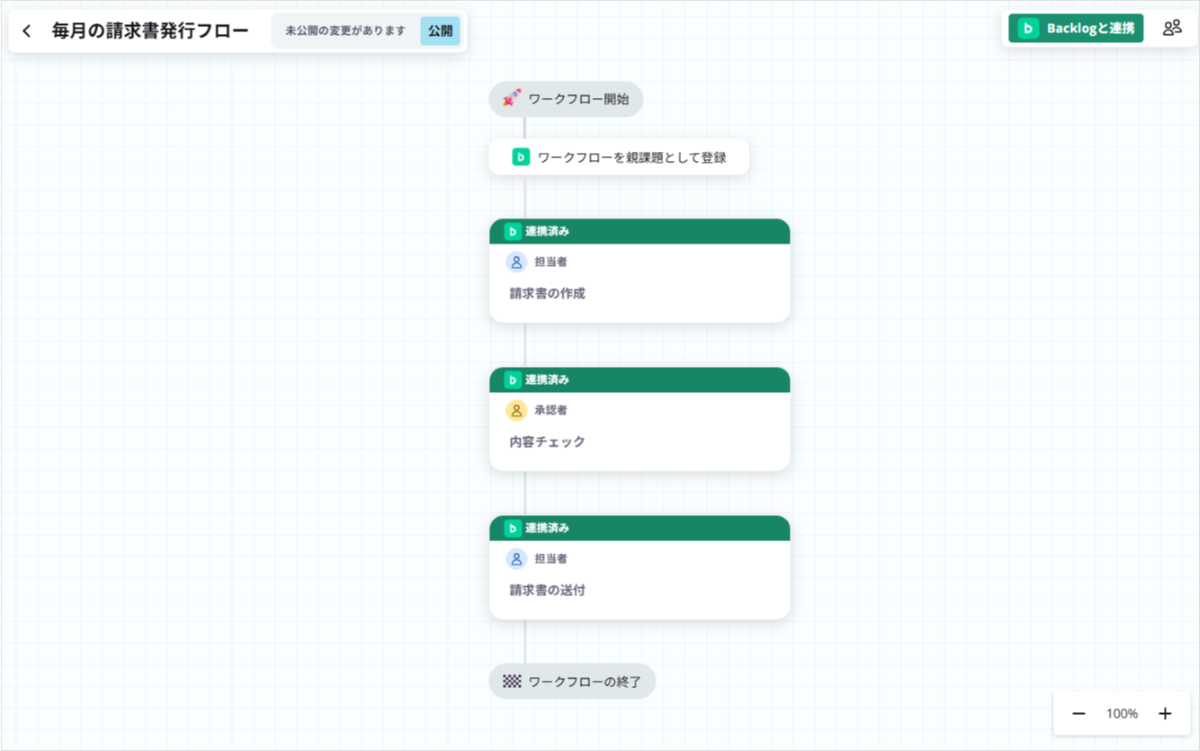
意図と違うところがあれば、この段階でステップを追加・並べ替え・削除してワークフローを整えましょう。
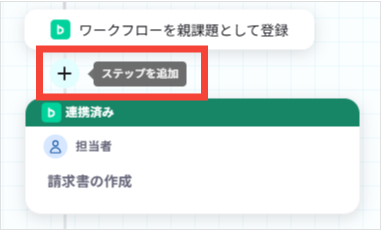
ステップの追加
ステップをつなぐ線にカーソルを合わせると、「ステップを追加」という「+」マークが表示されます。
追加したいアクティビティを選択し、追加します。
ステップの並べ替え
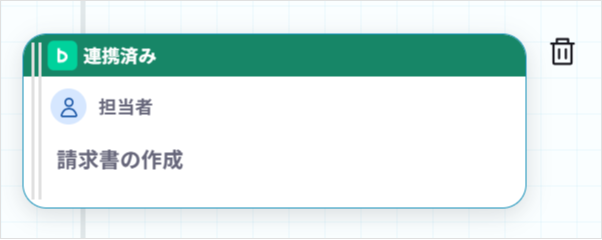
該当のステップにマウスオーバーすると、左側に縦の二重線が現れます。
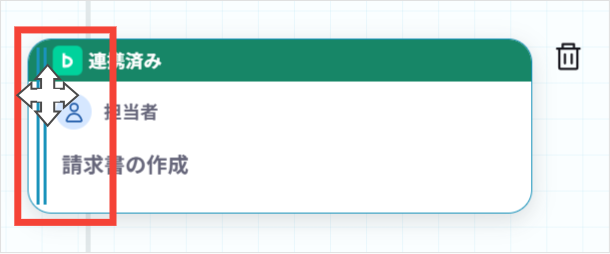
その状態で二重線の上にカーソルを移動すると、線が青くなり、カーソルの形が変わります。
※カーソルはイメージです
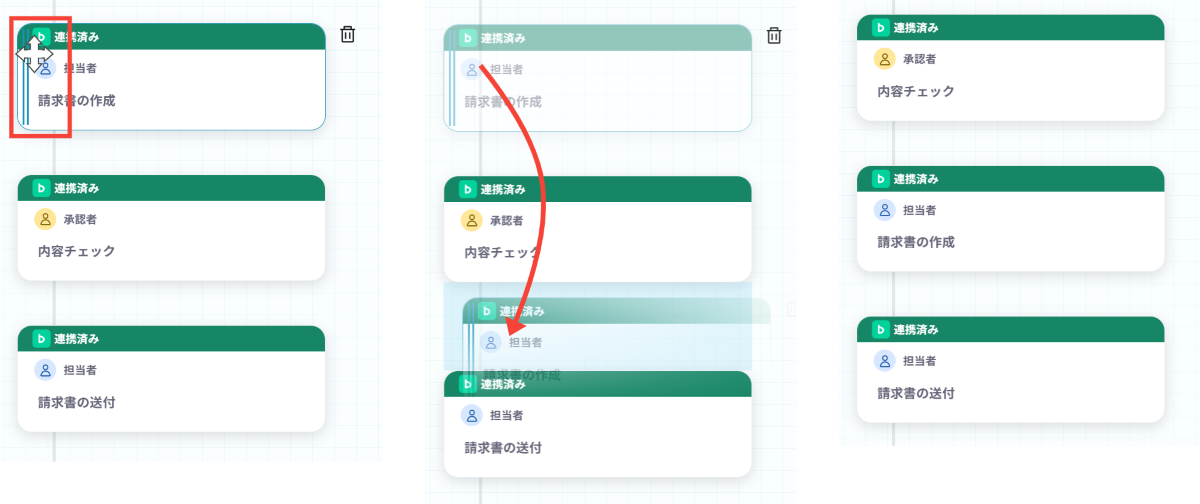
そのままドラッグし、移動したい線の上でドロップすると、ステップの並べ替えができます。
ステップの削除
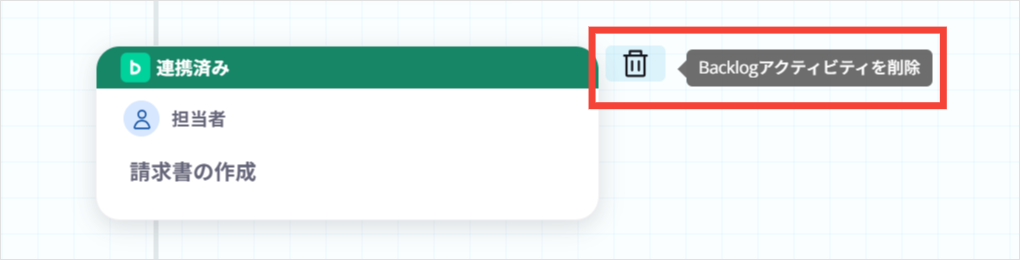
該当のステップにマウスオーバーし、右上に表示される削除マークをクリックします。
【+1POINT】役割を追加する
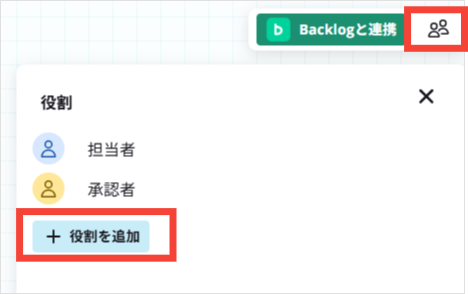
役割とは、各ステップに割り振る担当者の「枠」のようなものです。たとえば、「申請者」と「承認者」のように、この時点では個人の担当者ではなく役割として設定します。
各ステップで担当者や担当部署が異なるワークフローを作成したい場合は、AIアシスタントにあらかじめ担当者が異なることを伝えておくと、複数の役割を含んだワークフローを提案してくれます。
ご自身で役割を追加する場合は、右上の人物マークから役割の追加が可能です。
【+1POINT】アクティビティを追加する
ワークフローの各ステップで行われる動作のことを、「アクティビティ」と呼びます。アクティビティには以下の種類があります。
- アクティビティ:Nulab Flowbaseのワークフロー上でのみ確認できるもの
- Backlogアクティビティ:Backlogの課題起票と連動するもの
- 並列アクティビティ:1つのステップで同じ動作を複数人に通知するもの
- 並列アクティビティ
- 並列Backlogアクティビティ
また、「条件分岐」「並列分岐」など、条件によって分岐するフローも作成可能です。詳しいアクティビティや分岐については、今後ご紹介します。
Backlogとの連携を設定する
ステップの進行とともにBacklogの課題が登録される「Backlogアクティビティ」の場合、この画面で課題の期限や通知先を設定しましょう。
各アクティビティをクリックし、Backlogとの連携を設定する画面が開きます。設定画面では、以下の項目を設定できます。
- {フロー名}の子課題として登録:トグルをオンにすると、ワークフローの子課題として登録
- 役割:あらかじめ追加した役割のなかから選択します
- プロジェクト(必須):ワークフローを親課題として登録している場合は変更できません。ただし、ワークフローの子課題として登録しない場合は変更可能です
- 種別(必須):指定したプロジェクトの種別のなかから設定します
- カテゴリー:指定したプロジェクトのカテゴリーのなかから設定します
- マイルストーン:指定したプロジェクトのマイルストーンのなかから設定します
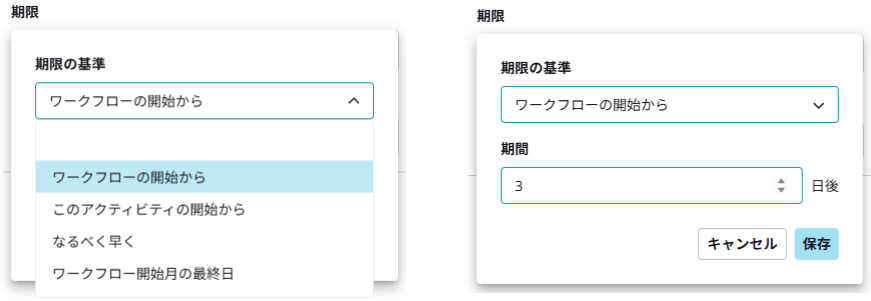
- 期限:課題の期限を設定します
具体的な日付ではなく、ワークフローやアクティビティの開始から「指定した日数」の後に期限日を設定します
- 通知先:課題の起票を通知する「役割」を選択します
【補足】Backlogと連携しない場合
Nulab Flowbaseは、Backlogと連携せずワークフローのみでの利用も可能です。
アクティビティをクリックし、以下の項目を設定します。
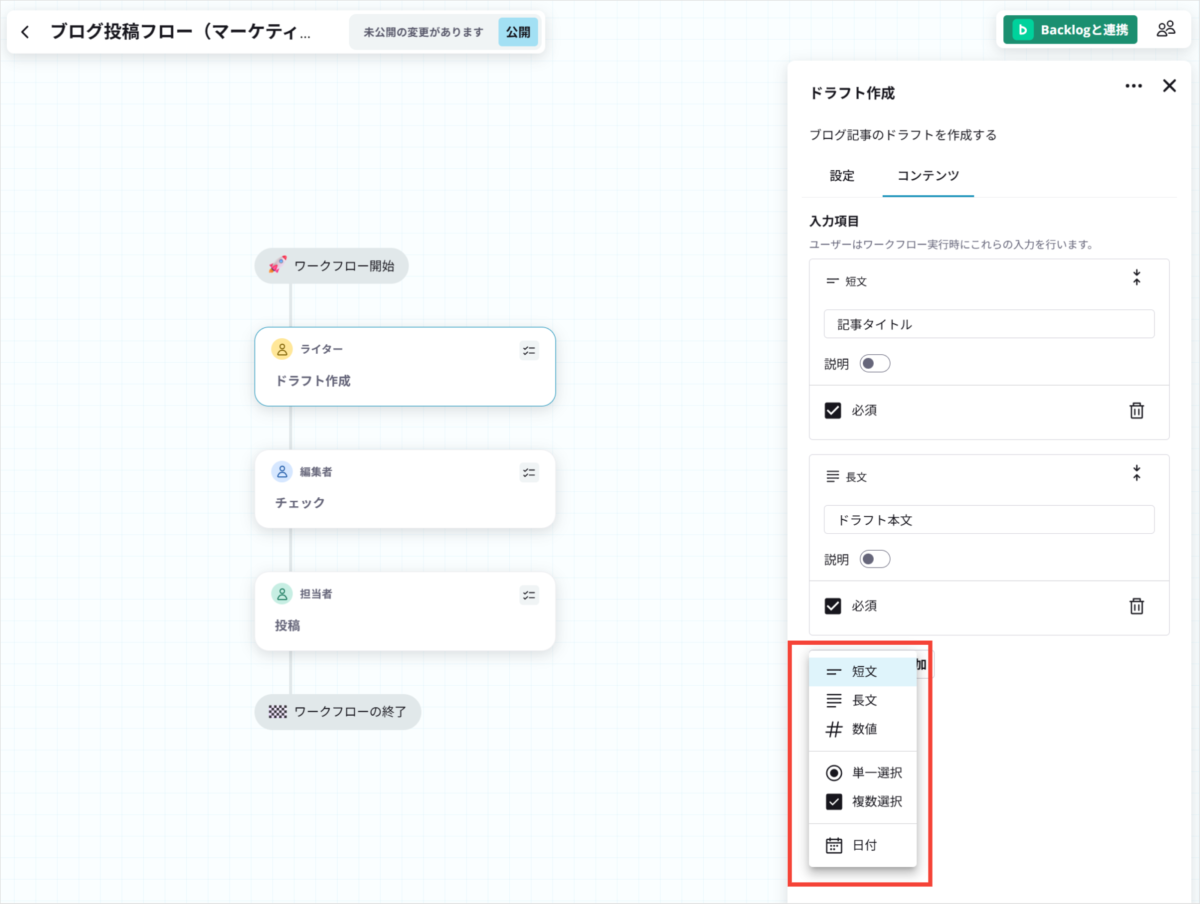
- 設定:「役割」と「期限」を設定します
- コンテンツ:タスクを割り振られた人が入力する項目を設定します
STEP 6. ワークフローを公開する
ワークフローが確認できたら、左上の「公開」ボタンを押すと、ダイアログが表示されます。
「公開」ボタンを押しても、即座にワークフローが実行されるわけではありませんので、ご安心ください。
 左上の「公開」ボタンを押す
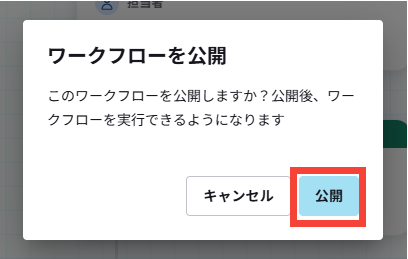 ダイアログ上の「公開」ボタンを押す
ワークフローが公開されると、画面表示が切り替わります。
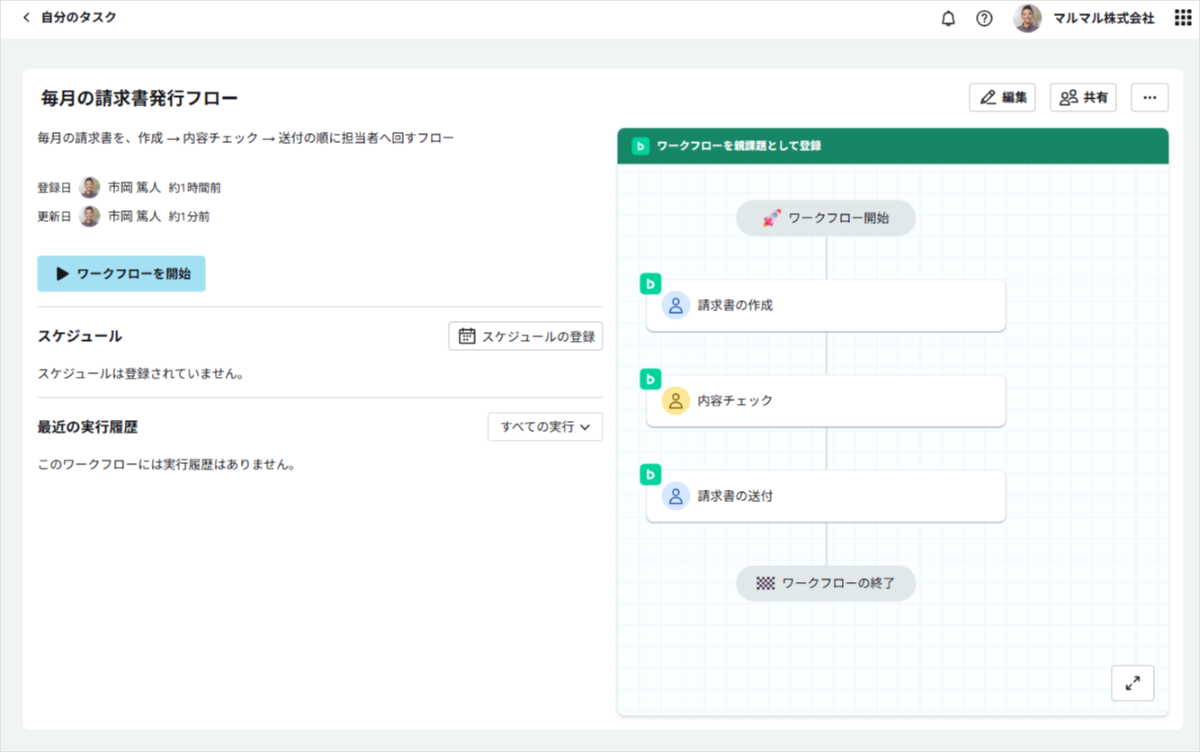
次のステップからは、以下の2パターンで操作方法が異なります。
A:スケジュール登録して定期的にワークフロー実行する場合
B:必要なタイミングで、手動でワークフローを実行する場合
STEP 7-A. スケジュール登録して、ワークフローを定期的に実行する
左側の「スケジュール」から、「スケジュールの登録」を行いましょう。

スケジュールを選択する
毎週、毎月などのスケジュールを選択できます
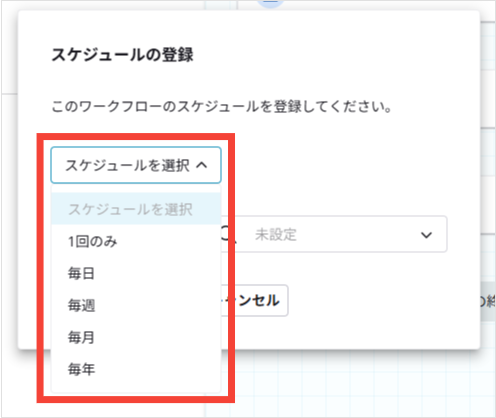
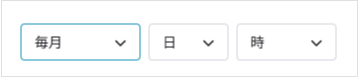
それぞれのスケジュールに応じて、項目を設定します。
役割に担当者を割り当てる
「役割」に担当者を割り当てます。担当者には、メンバー(個人)またはチーム(複数人)を設定できます。ただし、複数人に割り当てたい場合は、「アクティビティ」「並列アクティビティ」「並列Backlogアクティビティ」のいずれかを使用する必要があります。
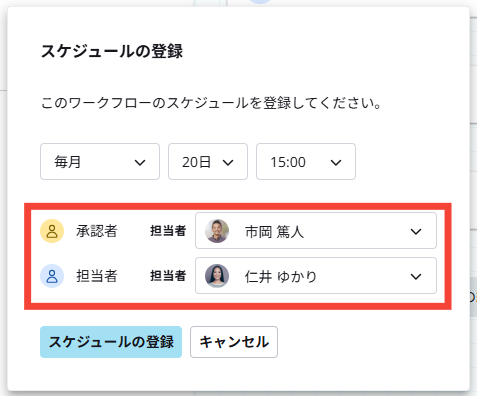
「スケジュールの登録」を押すと、スケジュールが確定します。
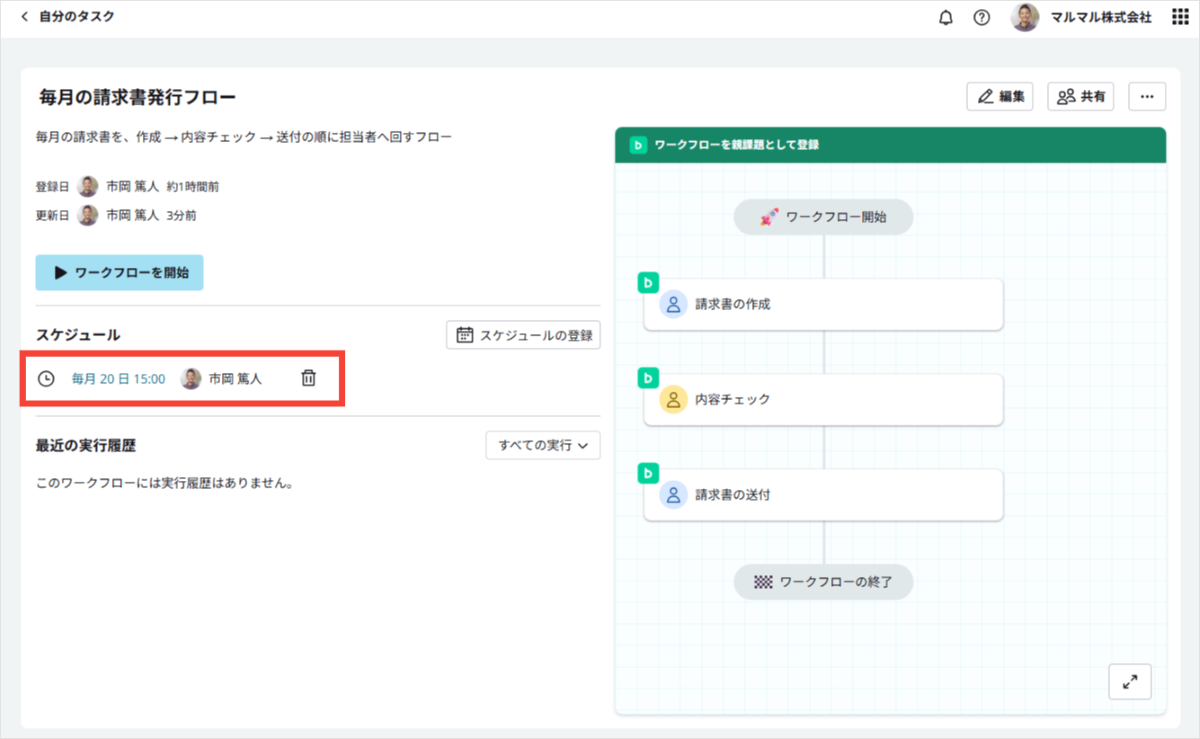
一度設定されたスケジュールは、削除するまで自動で実行されます。
STEP 7-B. 必要なタイミングで、手動でワークフローを実行する
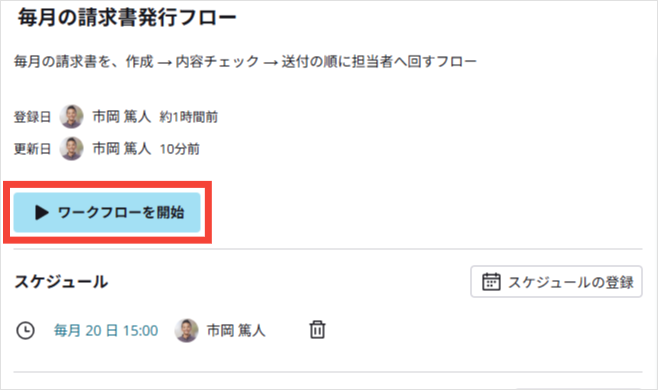
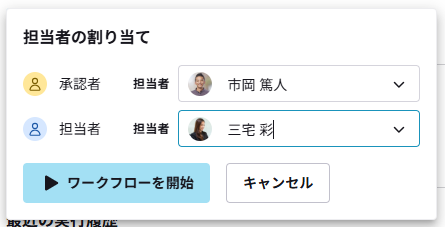
ワークフローを開始したいタイミングで即時に実行することもできます。左側の「ワークフローを開始」ボタンを押すと、担当者割り当てのダイアログが表示されます。
役割に担当者を割り当てたら、「ワークフローを開始」ボタンを押します。この場合、ボタンを押すと即座にワークフローが開始されますので、ご注意ください。
なお、日時を指定して1回のみ実施したい場合は、スケジュール設定から「1回のみ」を選択します。
STEP 8. 届いたタスクを進める
ワークフローを開始すると、割り振られた担当者に通知※され、「自分のタスク」に自分に割り当てられた作業の一覧が表示されます。
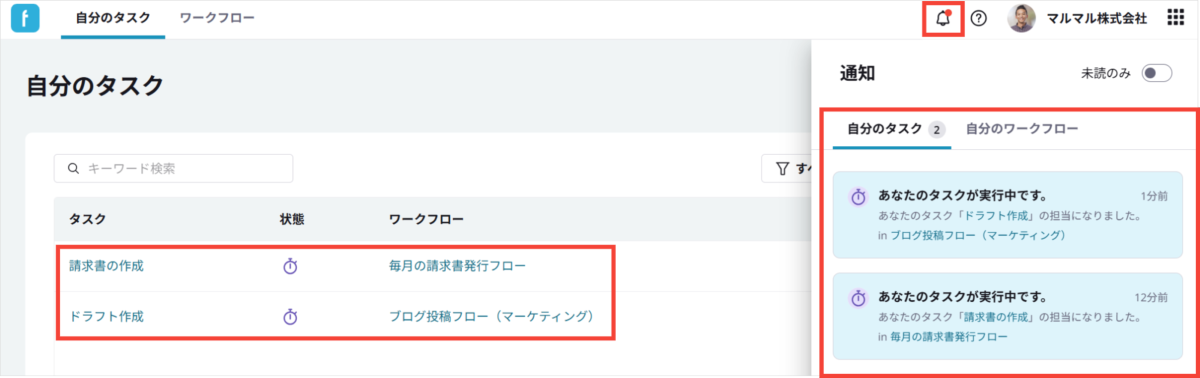
※Nulab Flowbaseの通知はSlackでも受け取ることができます。
Slackで通知を受け取る設定方法は、[Nulab Flowbaseの通知をSlackで受け取る|Backlogヘルプセンター]をご確認ください。
Backlogと連携しない場合
各タスクの詳細を確認し、あらかじめ設定した内容に沿って作業報告をします。作業が終わったら「タスクを完了」ボタンを押しましょう。
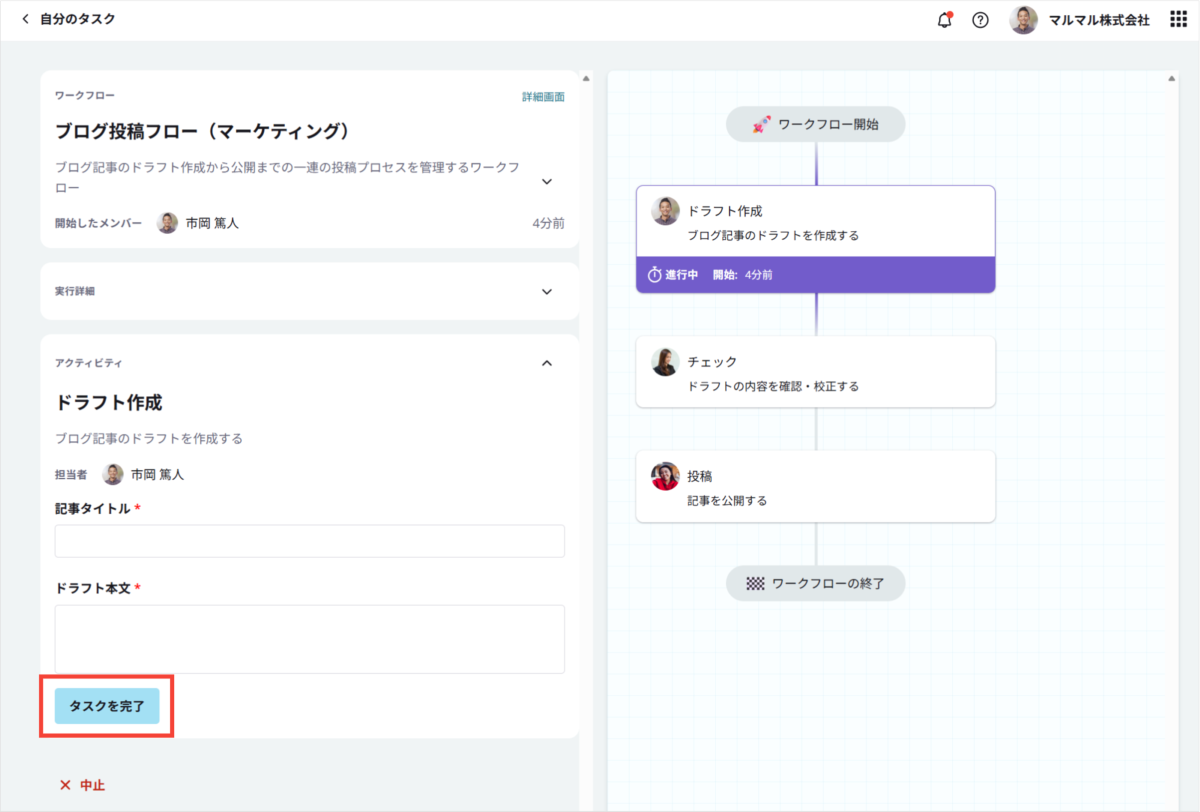
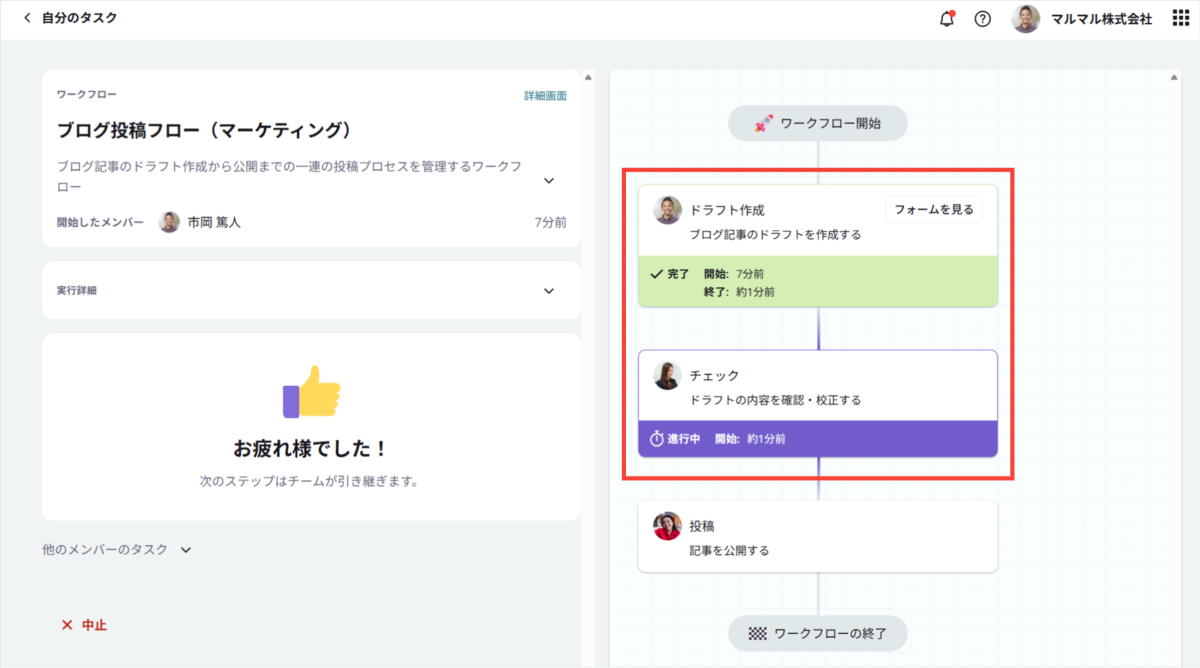
「タスクを完了」すると、ステップが自動で進み、次の担当者に通知が届きます。
Backlogと連携している場合
Backlog課題が起票され、Backlogに通知が届きます。
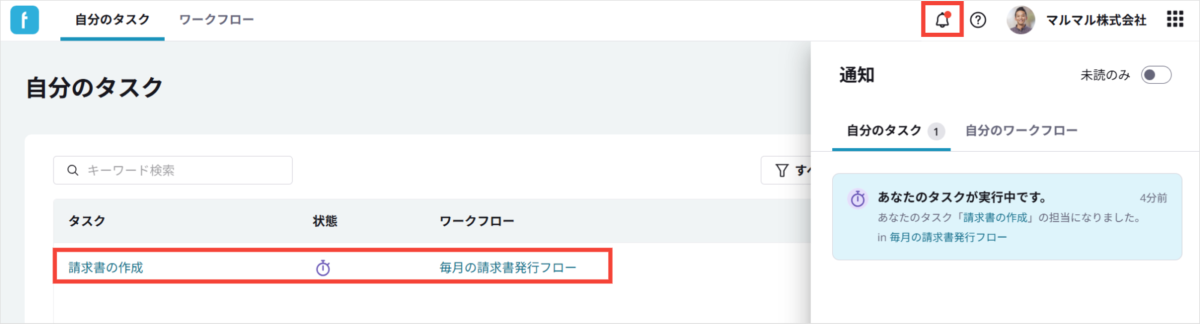 Nulab Flowbaseに通知が届き、「自分のタスク」に表示される
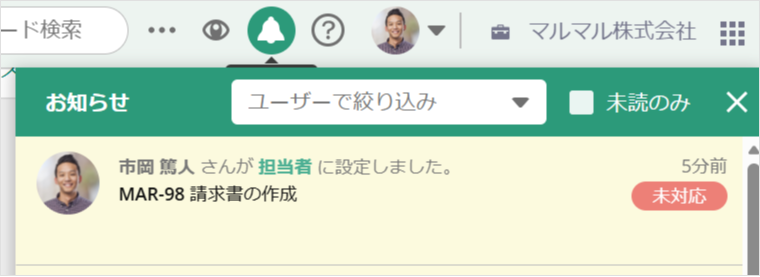 Backlog課題が起票され、通知が届く
ワークフロー画面には該当の課題が表示されているので、課題を「完了」にすると次のステップへ進みます。
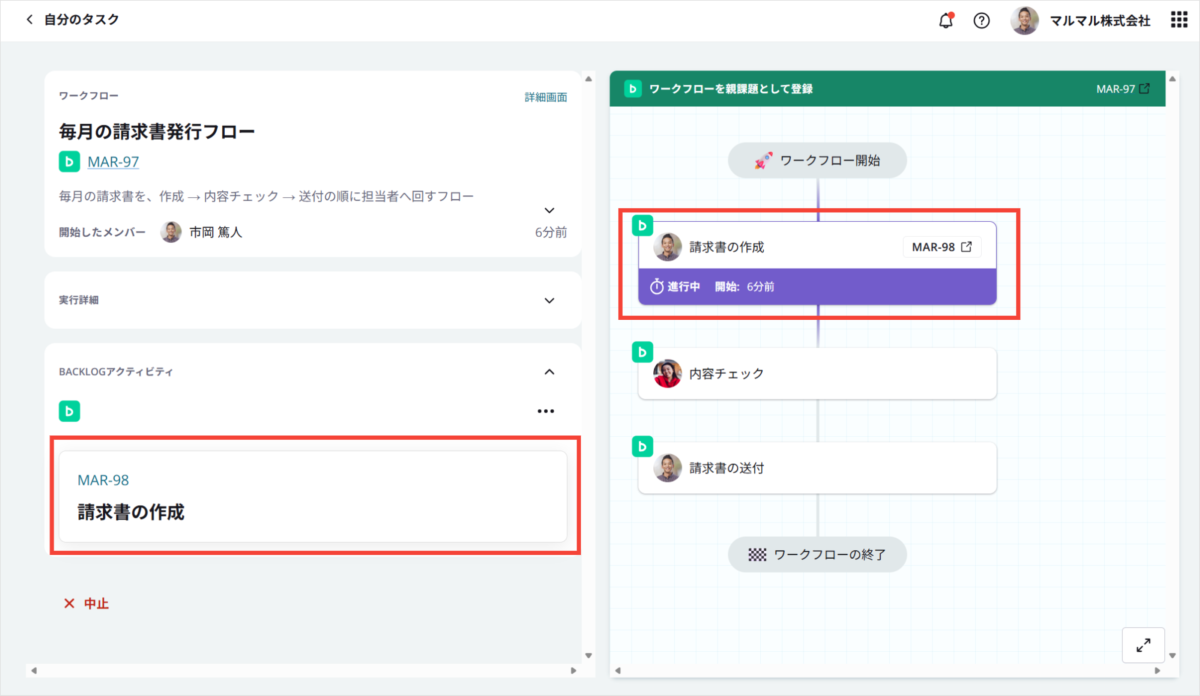 連携しているBacklog課題を確認できるので、
ワークフローのどのステップが進行しているのかがひと目でわかる
Backlogと連携している場合は、起票された課題を完了にするだけで、自動でステップが進みます。
STEP 9. 進捗・実行履歴を確認する
ワークフローが今どこまで進んでいるかは、「自分のタスク」や、ワークフローの「実行画面」から確認できます。
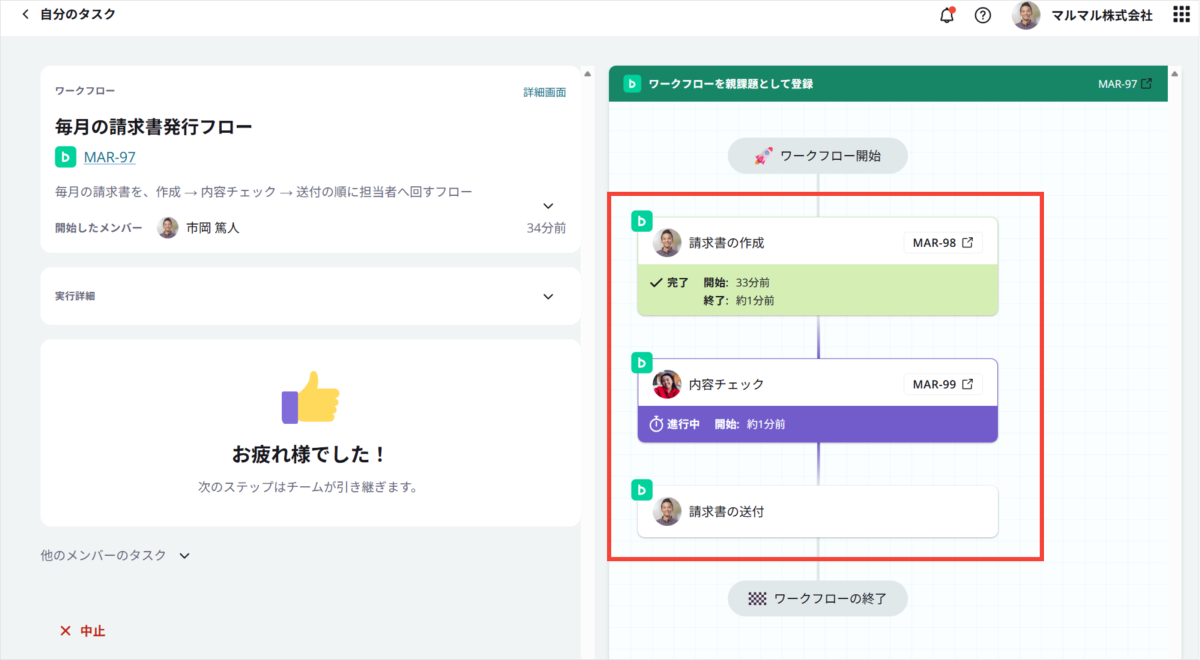
各ワークフローの画面では、過去の実行履歴も確認できます。
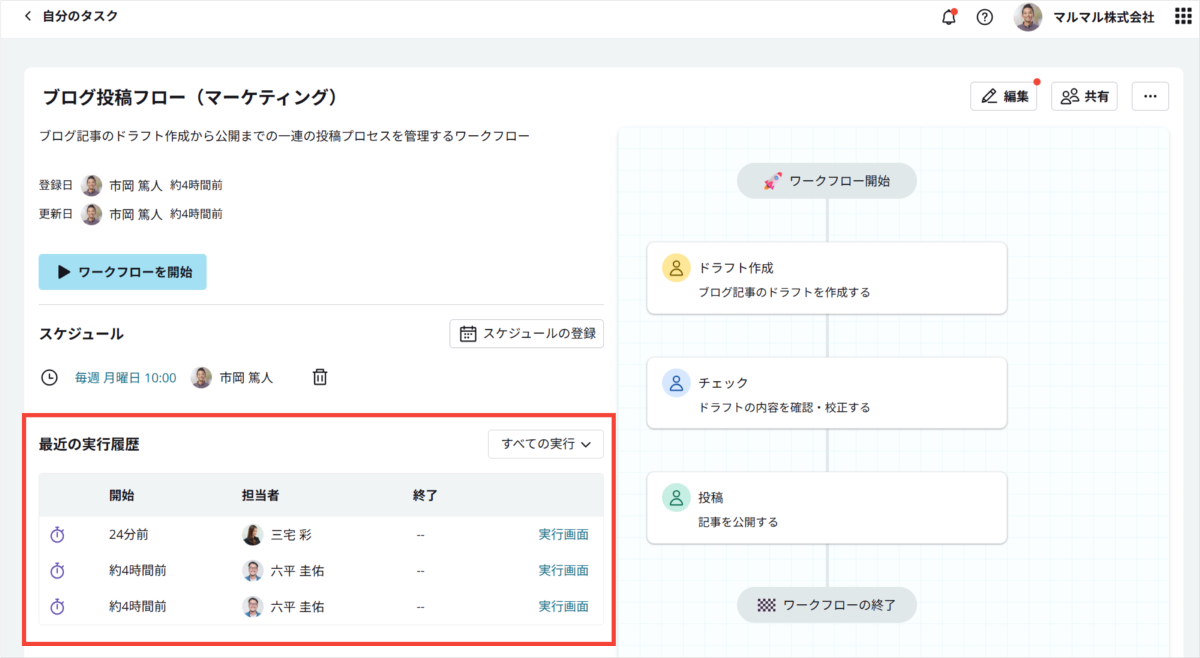
「誰のタスクまで進んでいるか」がひと目でわかるので、わざわざ口頭で確認する必要がなくなります。
【補足】ワークフローを共有する
自分で作成したワークフローを、メンバーやチームに共有できます。
ワークフローの管理画面で右上の「共有」をクリックすると、コラボレーターを追加するダイアログが表示されます。
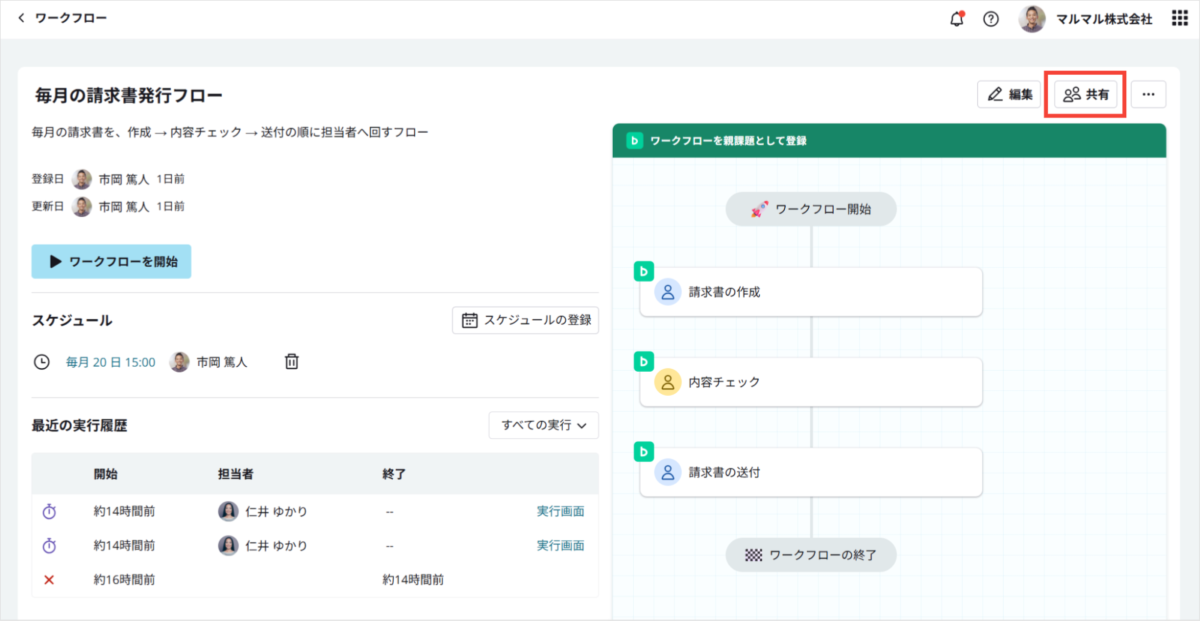
メンバーまたはチームを追加し、権限を設定します。これにより、コラボレーターは権限に応じて、ワークフローの進捗確認や、スケジュールの変更・実行が可能になります。
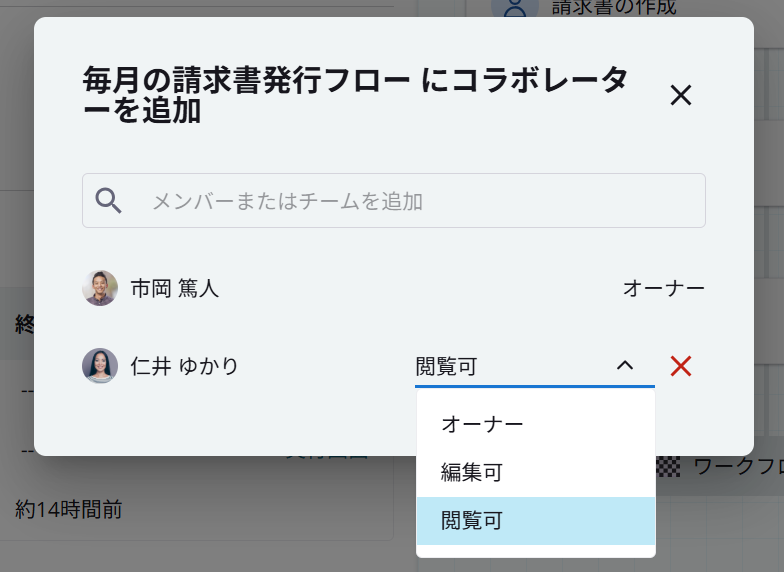 コラボレーターの権限は「オーナー」「編集可」「閲覧可」から選択
困ったときは
- 思った通りのフローにならない → STEP 3に戻り、もう少し具体的にAIへ伝え直してみてください
- 担当者を変えたい → 該当ステップの担当者割り振りを変更するだけでOKです
- 毎月自動で動かしたい → STEP 7-Aで、スケジュールを登録してください
まとめ:最初の1本ができたら、応用してみよう
ここまでで、Nulab Flowbaseの基本操作をひと通り体験しました。あとは、ご自身の業務に合わせてワークフローを増やしていくだけです。
ぜひ、Nulab Flowbaseを活用して、Backlogの定型業務をワークフローで自動化しましょう。
関連コンテンツ
Backlogヘルプセンターでは、BacklogのNulab Flowbase連携について、より詳しくご案内しています。ぜひ、あわせてご確認ください。
▶ BacklogのNulab Flowbase連携|Backlogヘルプセンター
▶ Nulab Flowbaseのユーザー権限|Backlogヘルプセンター
Nulab Flowbase | チームで使えるワークフロー自動化ツール
Backlogと連携できるワークフロー自動化ツール。AIと対話するだけで、定期的に繰り返す業務を仕組み化。手作業の登録や「覚えておく」負担を…
flowbase.nulab.com