



「課題のテンプレートはあるけれど、項目を一つずつ埋めるのが面倒……」
テンプレートを使って課題を作ろうとすると、記入する項目が並び、埋める作業が発生します。
伝えたいことはひと言で言えるのに、この内容はどこに書くのか、ここには何を書けばいいのかを考えながら、一つずつ埋めていく。それだけで、ちょっとした依頼にも時間がかかってしまいます。
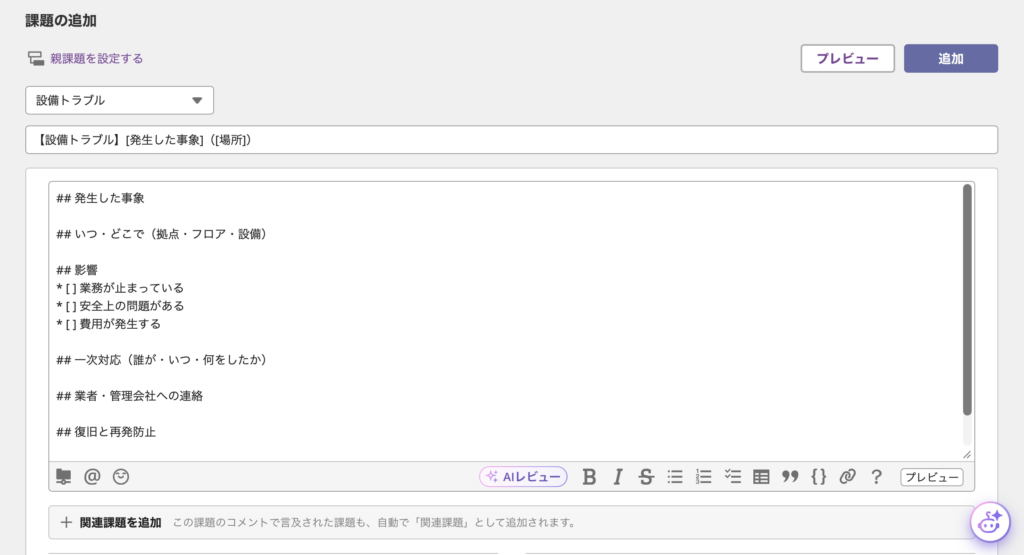
そんなときは、Backlog AIアシスタントに「この種別のテンプレートに沿って課題を作って」と頼む方法がおすすめです。今回は、そのプロンプトをご紹介します。
目次
【課題】ひと言で済む要件なのに、テンプレートを埋めるのが面倒
テンプレートがあると、受け取る側は必要な情報をそろえて受け取れます。その一方で、書く側には「埋める作業」が残ります。
- 一文で済む内容を、見出しに合わせて分けて書いている
- 件名の付け方も、ルールに合わせて考え直している
急いでいるときほど、この作業が負担になります。結果として、起票そのものを後回しにしてしまうこともあるはずです。
【使うプロンプト】コピペするだけ

AI
「〇〇」という種別を用いて、〇〇という課題を作成して
補足情報
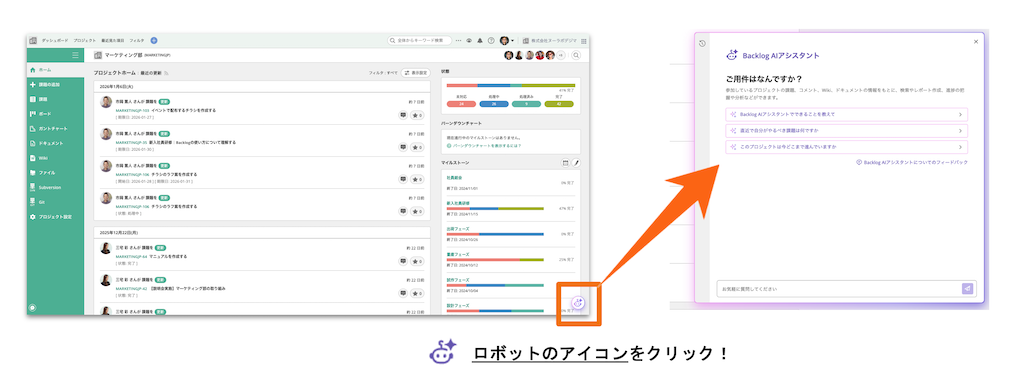 *もし表示されていない場合は、ご利用中のプランやスペース設定の条件を満たしていない可能性があります。こちらより表示されない場合の条件や設定の手順をご確認ください。
【実際の回答】短い指示だけで、AIがテンプレートの項目を自動で埋めてくれる
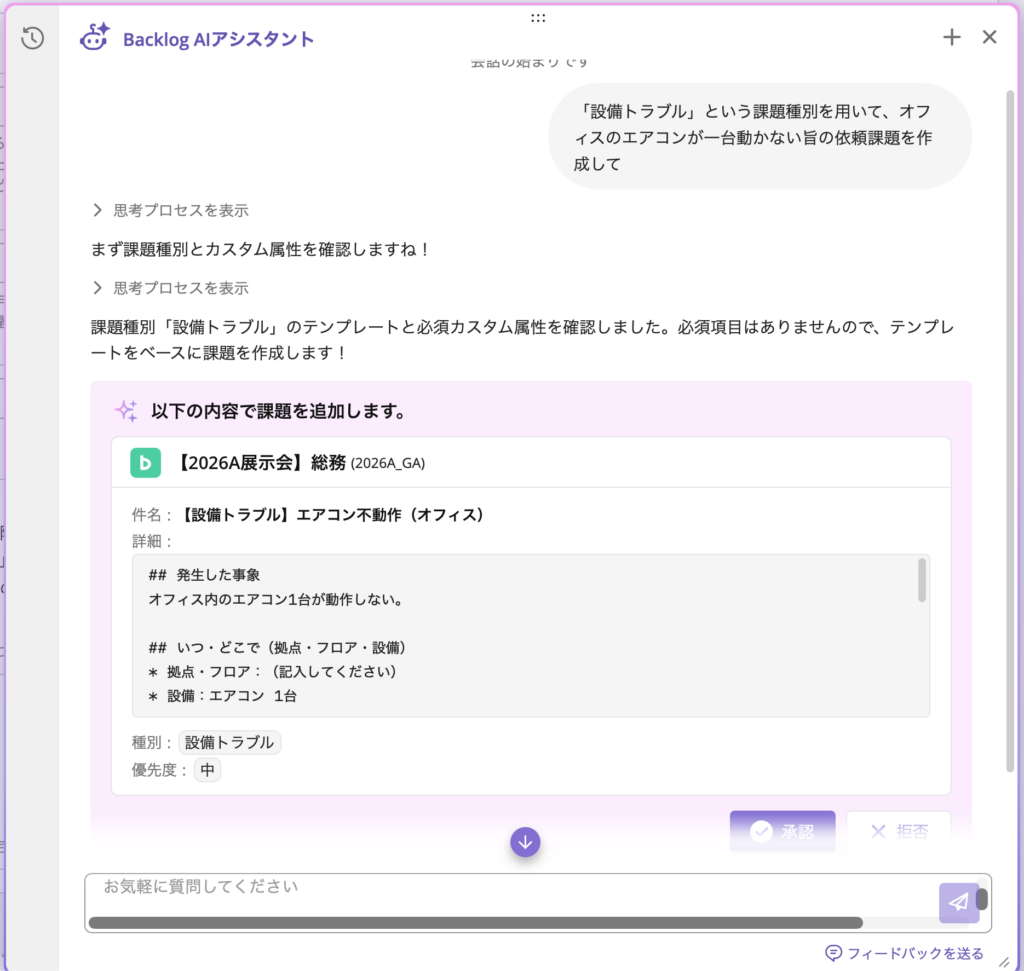
- テンプレートと必須項目を確認したという報告
- テンプレートの項目を埋めた課題案(件名・詳細・種別・優先度)
- 「承認」「拒否」を選べる確認画面
プロンプトで伝えていない内容は「(記入してください)」と残されていました。人が書き足すのは、AIに伝えていなかった情報だけで済みます。
これは、あくまでたたき台としての提案です。空欄の追記はもちろん、優先度などチームの基準で決める項目も、「承認」を押す前に確認してから登録するのがおすすめです。
おわりに
Backlog AIアシスタントは、あなたの「専属アシスタント」としてあなたをサポートします。ぜひ今日から、Backlog AIアシスタントを日々の業務に取り入れてみましょう。
AIアシスタントの使い方・セキュリティ・事例をまるっと確認する:

Backlog AIアシスタント情報まとめ|使い方・料金・活用事例をまるっと紹介 | Backlogブログ
Backlog AIアシスタントのの概要・使い方・料金・プロンプト・活用事例・ダウンロード資料まで1ページに集約。知りたい情報にすぐたどり着…
backlog.comほかのプロンプトを見る:
Backlog AIアシスタント 活用プロンプト集まとめ|“やりたいこと”から探す | Backlogブログ
Backlog AIアシスタントのプロンプトを目的別にまとめました。タスク整理・進捗把握・報告・振り返りまで、業務シーンに合ったプロンプトを…
backlog.com