


 「不具合の内容は課題に書いてある。でも、お客さまにはどう説明すれば……」
システムの不具合が起きると、開発チームは原因の調査や修正を進め、サポートチームはお客さまからの問い合わせに答えます。同じ不具合に向き合っていても、それぞれが必要とする情報は少しずつ違います。
そんなときは、不具合が書かれた課題を開いた状態で、Backlog AIアシスタントにお客さま向けの説明を整理してもらう方法がおすすめです。今回は、そのプロンプトをご紹介します。
目次
【課題】問い合わせのたびに、開発チームへ確認が飛ぶ
社内外から寄せられた不具合を、Backlogの課題に記録して管理しているチームは多いのではないでしょうか。再現手順や対応の経緯がまとまった課題は、開発チームにとって頼れる記録です。
ただ、サポートチームがそのままお客さまに案内するには、読み解きが必要な場面もあります。
- 専門的な言葉が多く、お客さま向けにどう言い換えればよいかわからない
- どこまでが確認済みで、どこからが調査中なのか判断がつかない
結局、問い合わせのたびに開発チームへ確認することになり、修正に集中したい開発側の手も止まってしまいます。見込みの日付や試しただけの対処を確定事項のように伝えてしまうと、あとで訂正が必要になることもあります。
【使うプロンプト】コピペするだけ

AI
この課題から、利用者向けに事象・発生条件・影響内容・確認済みの回避策を整理してください。未検証の回避策や未確定の不具合解消予定日は、確定事項として書かないでください。
補足情報
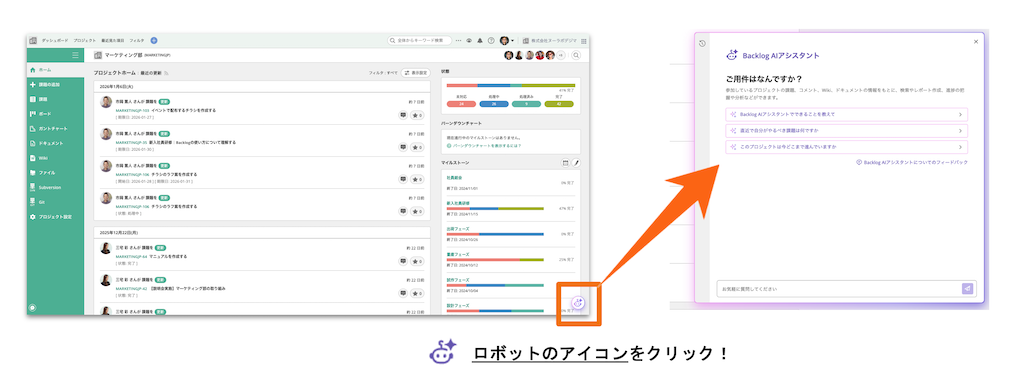
*もし表示されていない場合は、ご利用中のプランやスペース設定の条件を満たしていない可能性があります。こちらより表示されない場合の条件や設定の手順をご確認ください。
【実際の回答】案内に使える4つの項目で返ってくる
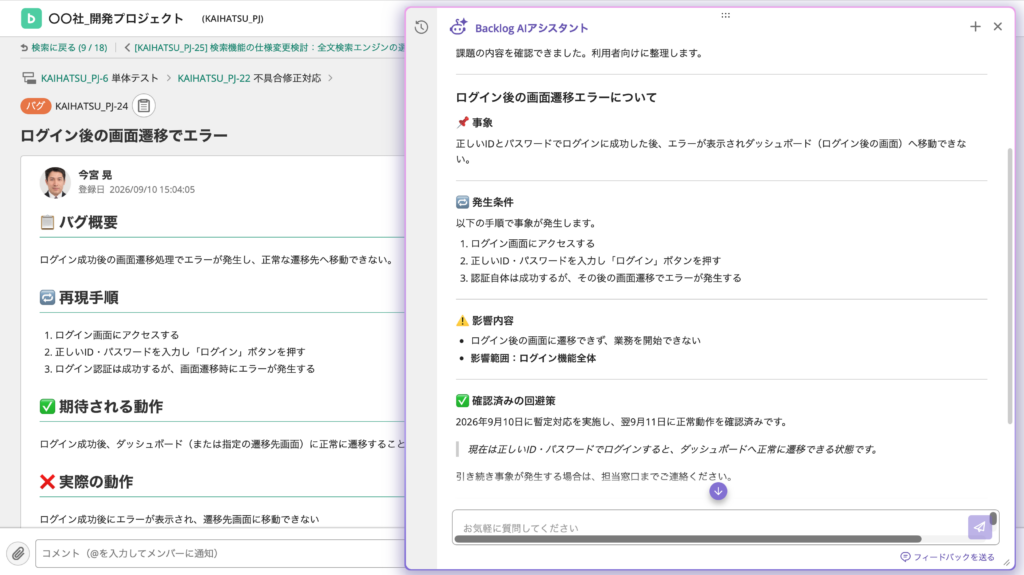
- 事象・発生条件・影響内容・確認済みの回避策に分けた説明
- 現在の状態と、問い合わせ先の案内
これは、あくまでたたき台としての提案です。AIが読み取れるのは、課題に書かれている内容だけです。
特に「確認済み」とされた内容や日付は、お客さまに伝える前に開発チームと確かめておくのがおすすめです。一から聞くのではなく「この内容で合っているか」を確かめるだけなので、開発チームの手間も小さく済みます。
おわりに
Backlog AIアシスタントは、あなたの「専属アシスタント」としてあなたをサポートします。ぜひ今日から、Backlog AIアシスタントを日々の業務に取り入れてみましょう。
AIアシスタントの使い方・セキュリティ・事例をまるっと確認する:
Backlog AIアシスタント情報まとめ|使い方・料金・活用事例をまるっと紹介 | Backlogブログ
Backlog AIアシスタントのの概要・使い方・料金・プロンプト・活用事例・ダウンロード資料まで1ページに集約。知りたい情報にすぐたどり着…
backlog.comほかのプロンプトを見る:
Backlog AIアシスタント 活用プロンプト集まとめ|“やりたいこと”から探す | Backlogブログ
Backlog AIアシスタントのプロンプトを目的別にまとめました。タスク整理・進捗把握・報告・振り返りまで、業務シーンに合ったプロンプトを…
backlog.com