


「この会議、結局誰が何をやることになったんだっけ……」
会議が終わった直後は内容を覚えていても、議事録を書き終えた頃には「決まったこと」と「次のアクション」がごちゃ混ぜになってしまいがちです。議事録を読み返しながら一つひとつタスクを拾い出す作業に、地味に時間を取られていませんか?
今回は、Backlog上の議事録ドキュメントを開いた状態で、そのままタスク抽出を依頼するプロンプトをご紹介します。
【課題】議事録は残せても、タスク化が後回しになりがち
議事録には決定事項や検討内容がまとまっている一方で、「誰が」「何を」「いつまでに」やるのかは文章の中に埋もれてしまうことが少なくありません。
そのため、以下のような作業が発生し、タスク化に負担を感じるケースが多いのではないでしょうか。
- 議事録を読み返し、タスク化すべきアクションを拾い上げる必要がある
- 「誰のタスクか」「期限はいつか」を読み解き、個別に設定しなければならない
このように、議事録を作っただけで疲れてしまい、肝心のタスク登録が翌日以降に持ち越されてしまうケースもよく見受けられます。
【使うプロンプト】コピペするだけ

AI
このドキュメントを読み込んで、タスクを抽出してください
補足情報
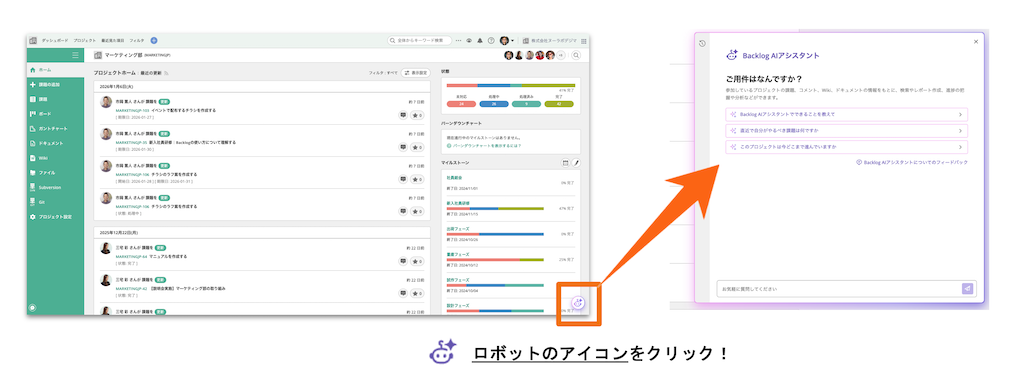
*もし表示されていない場合は、ご利用中のプランやスペース設定の条件を満たしていない可能性があります。こちらより表示されない場合の条件や設定の手順をご確認ください。
【実際の回答】担当者と期限まで、表で返ってくる
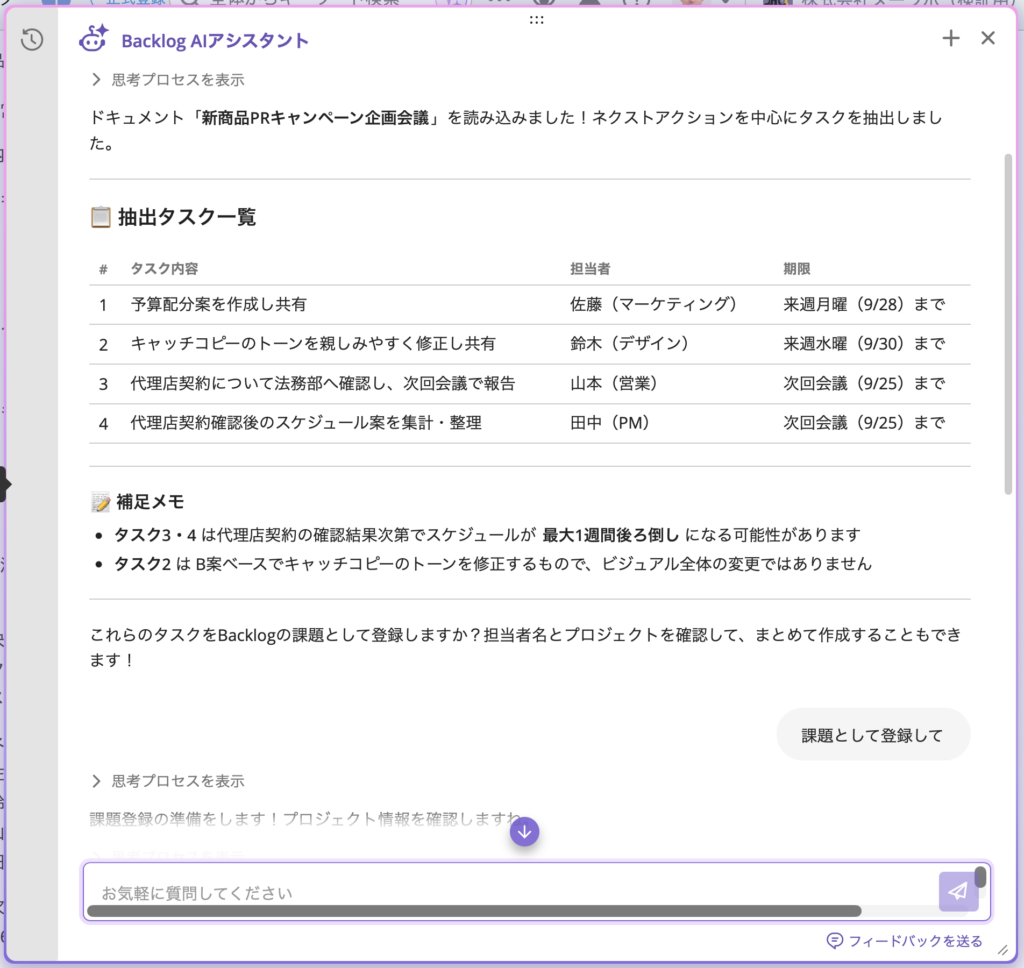
- タスク内容・担当者・期限を並べた一覧表
- 条件つきのタスクや、取り違えやすい点を補う補足メモ
回答の最後には「これらのタスクをBacklogの課題として登録しますか?」と聞かれます。「課題として登録して」と返せば、そのまま課題として登録できます。抽出して終わりではなく、実行に移すところまで続けられるのがポイントです。
これは、あくまでたたき台としての提案です。担当者やプロジェクトは登録前に確認し、必要であれば期限や粒度を調整しながら、チームに合った形に仕上げていくのがおすすめです。
おわりに
Backlog AIアシスタントは、あなたの「専属アシスタント」としてあなたをサポートします。ぜひ今日から、Backlog AIアシスタントを日々の業務に取り入れてみましょう。
AIアシスタント の使い方・セキュリティ・事例をまるっと確認する:
Backlog AIアシスタント情報まとめ|使い方・料金・活用事例をまるっと紹介 | Backlogブログ
Backlog AIアシスタントのの概要・使い方・料金・プロンプト・活用事例・ダウンロード資料まで1ページに集約。知りたい情報にすぐたどり着…
backlog.comほかのプロンプトを見る:
Backlog AIアシスタント 活用プロンプト集まとめ|“やりたいこと”から探す | Backlogブログ
Backlog AIアシスタントのプロンプトを目的別にまとめました。タスク整理・進捗把握・報告・振り返りまで、業務シーンに合ったプロンプトを…
backlog.com