


「気づいたら、あの人だけタスクが山積み……」
チームで仕事を進めていると、業務量がいつの間にか特定のメンバーに偏ってしまうことはありませんか。誰がどれくらいの仕事を抱えているのか、感覚では分かっていても、正確に把握するのは意外と大変です。「もっと早く気づいていれば、フォローできたのに」という後悔は、できれば避けたいものですよね。
今回は、メンバーの業務負荷を先読みし、リソースのパンクを未然に防ぐプロンプトをご紹介します。
課題:「誰が忙しいか」が見えず、業務が偏ってしまう
Backlogには各メンバーの課題が登録されていますが、その量や締め切りを一人ひとり確認して回るのは手間がかかります。特に以下のようなシーンで、 「誰が忙しいか」がパッと見えないことで困った経験はないでしょうか 。
- 新しい課題を誰に割り当てるか迷っているとき
- チーム全体のスケジュールに余裕があるか確認したいとき
しかも、課題に「予定時間」が入力されていないと、正確な負荷の見積もりはさらに難しくなります。
プロンプト:入力するプロンプトは、たったこれだけ

AI
各担当者の週ごとの負荷を「予定時間」を元に予測し、高負荷な週を特定してください。※「予定時間」の記載がない課題は、一律「2時間」として計算してください。
ポイントは、「予定時間がない場合は2時間とみなす」というルールをひと言添えること。データが一部欠けていても、AIがこの仮定をもとに、精度の高い予測を組み立ててくれます。
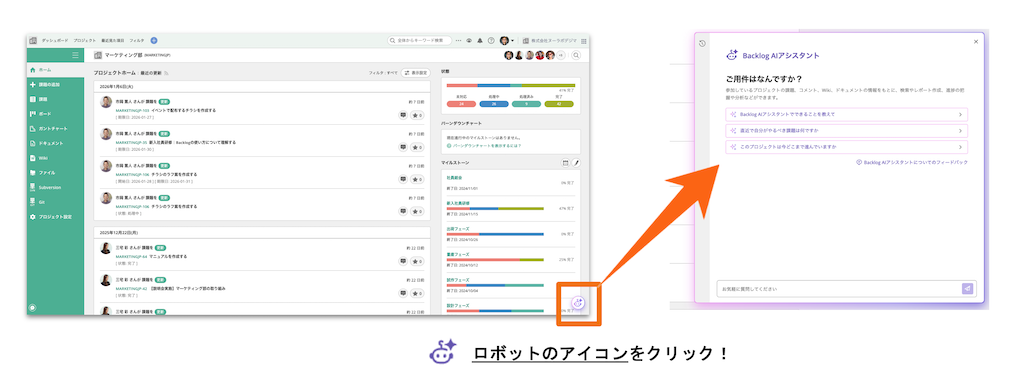
成果:担当者ごとの負荷が「数字」で一目瞭然に
- 担当者別の未完了課題数・合計予定時間・1日あたりの平均負荷
- 「要対応」「中程度」など、ひと目で分かる負荷レベルの色分け
- 高負荷なメンバーが抱える、具体的な課題の一覧
たとえば「村松さんは残り5営業日で12時間分の作業を抱えており、チーム内でもっとも負荷が高い」といったように、誰にどれだけの仕事が集まっているかが数字で見える化されます。高負荷なメンバーの課題を確認し、期限に余裕のある担当者へ振り分けたり、1on1で状況を聞いてフォローしたり——AIが示す「たたき台」をもとに、チーム全体のバランスを整える次の一手につなげていきましょう。

おわりに
Backlog AIアシスタントは、あなたの「専属アシスタント」としてあなたをサポートします。ぜひ今日から、Backlog AIアシスタントを日々の業務に取り入れてみましょう。
AIアシスタント の使い方・セキュリティ・事例をまるっと確認する:
Backlog AIアシスタント情報まとめ|使い方・料金・活用事例をまるっと紹介 | Backlogブログ
Backlog AIアシスタントのの概要・使い方・料金・プロンプト・活用事例・ダウンロード資料まで1ページに集約。知りたい情報にすぐたどり着…
backlog.comほかのプロンプトを見る:
Backlog AIアシスタント 活用プロンプト集まとめ|“やりたいこと”から探す | Backlogブログ
Backlog AIアシスタントのプロンプトを目的別にまとめました。タスク整理・進捗把握・報告・振り返りまで、業務シーンに合ったプロンプトを…
backlog.com