


「今週、自分は何にどれだけ時間を使ったんだっけ……?」
Backlogの課題には、予定時間や実績時間といった大切な記録が蓄積されています。しかし、いざ自分の時間の使い方を振り返ろうとすると、課題を1件ずつ開いて数字を拾い、手元で集計するのはひと苦労。「振り返りの準備だけで時間が溶けてしまった」なんて経験はありませんか?
今回は、週ごとの作業時間をAIに整理してもらうプロンプトをご紹介します。
目次
課題:作業時間の振り返りは「集計」だけでひと苦労
業務負荷や時間配分を見直したいと思っても、担当している課題が増えるほど、作業時間の全体像を把握するのは難しくなります。課題ごとに記録された実績時間を1つずつ確認して転記していると、肝心の「改善点を考える時間」が残らない、ということも起こりがちです。
特に以下のようなシーンで、作業時間の整理は大きな壁になります。
- 業務負荷や時間配分を見直し、改善点を探りたいとき
- 週次の振り返りや報告の前に、自分の時間の使い方を整理したいとき
プロンプト:入力するプロンプトは、たったこれだけ

AI
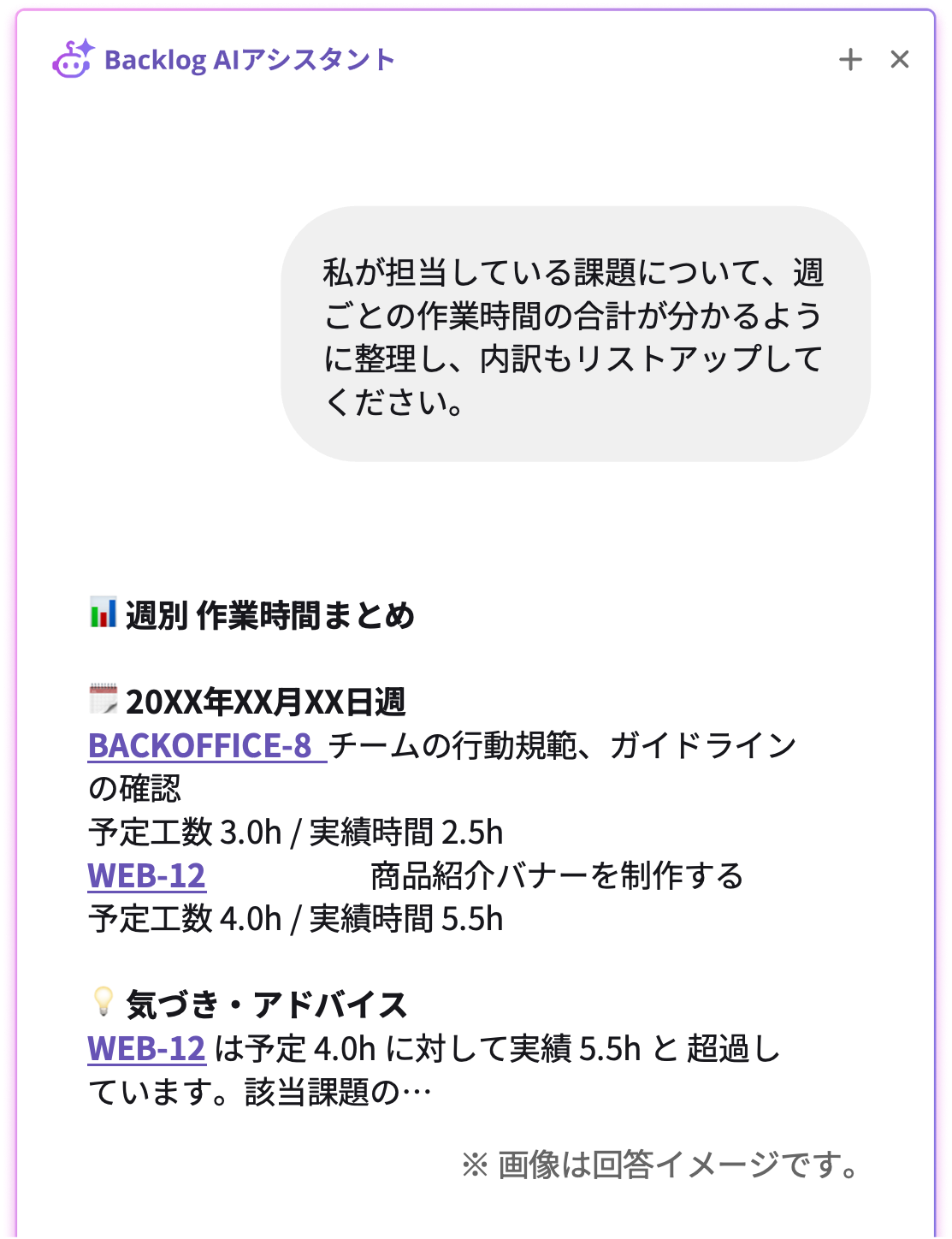
私が担当している課題について、週ごとの作業時間の合計が分かるように整理し、内訳もリストアップしてください。
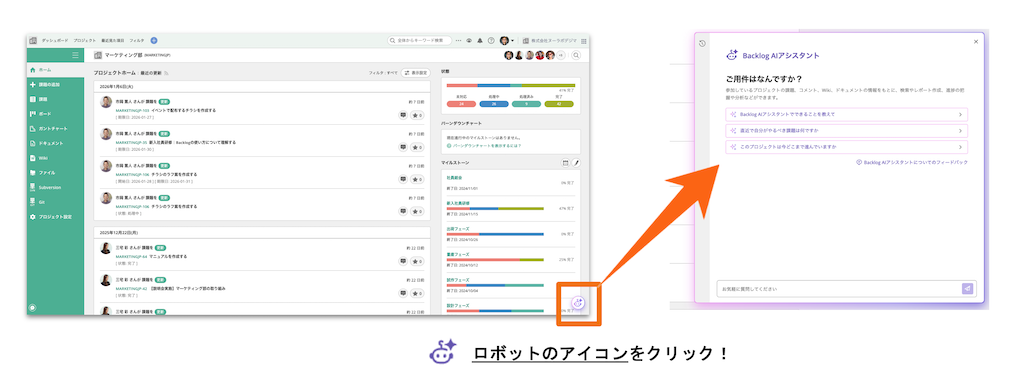
難しく考える必要はありません。自分の言葉で問いかけるだけで、Backlog AIアシスタントがあなたの代わりに担当課題の作業時間を整理してくれます。
成果:今月のハイライトと総括が、まとめて手に入る
- 担当課題の週別作業時間のまとめ(課題ごとの予定時間・実績時間の一覧)
- 予定と実績の差など、改善につながる気づき・アドバイス
詳しくは「課題の属性|Backlogヘルプセンター」をご確認ください。
おわりに
Backlog AIアシスタントは、あなたの「専属アシスタント」としてあなたをサポートします。ぜひ今日から、Backlog AIアシスタントを日々の業務に取り入れてみましょう。
ほかのプロンプトを見る:
Backlog AIアシスタント 活用プロンプト集まとめ|“やりたいこと”から探す | Backlogブログ
Backlog AIアシスタントのプロンプトを目的別にまとめました。タスク整理・進捗把握・報告・振り返りまで、業務シーンに合ったプロンプトを…
backlog.comAIアシスタント の使い方・セキュリティ・事例をまるっと確認する:

Backlog AIアシスタント情報まとめ|使い方・料金・活用事例をまるっと紹介 | Backlogブログ
Backlog AIアシスタントのの概要・使い方・料金・プロンプト・活用事例・ダウンロード資料まで1ページに集約。知りたい情報にすぐたどり着…
backlog.com