


 「担当ごとに仕事は分かれているのに、誰がいまどこまで進めているのかは、事務長にも分からない」「依頼は先生から口頭で来て、業者とのやり取りはメールの中」――。
学校や大学の事務は、年間を通した定型業務と、日々の細かい依頼が混ざり合うため、全体の進み具合をつかみにくい仕事です。
この記事では、学校事務で起きやすい問題を整理したうえで、プロジェクト・タスク管理ツール「Backlog」で事務の仕事を回す設定例をまとめました。後半では、現場に定着させるためのルールも解説します。
目次
学校事務で起きやすい4つの問題
ここでは、Backlogの導入を検討いただいた学校・大学の方から伺った声も、あわせて載せています。
担当ごとに仕事が分かれ、進み具合が管理職にも見えない
校務分掌や係で仕事を分けていても、進め方は担当者それぞれに任されがちです。私立中高一貫校の事務室の方からは、役割は分担されているものの各自が自分のやり方で進めていて、事務長・事務次長ですら誰が何をどこまでやっているか分かっていない、という話を伺いました。
「そういう状況なのですごいロスがあるなあというところを感じて」
(Backlogを検討いただいた、私立中高一貫校の事務室の方の声)
依頼が口頭・電話・メール・紙に分かれる
教職員からの依頼、業者への発注、保護者対応の連絡が別々の経路で来ると、受けた人の手元にしか記録が残りません。担当者が不在の日に、何を頼まれていたのかを誰もたどれない状態になります。
Excelの一覧では、細かい仕事や委託先の進捗まで追いにくい
大学の情報システム課の方からは、案件ごとの大きな進み具合はExcelで管理できても、その下の細かいタスクまでは管理しきれないこと、委託業者の作業状況も把握できていないことを課題として伺いました。行の数が増えるほど、更新する人も見る人も負担が重くなります。
入れたツールが使われなくなる
大学の情報システム課の方からは、過去にタスク管理のツールを入れたものの、現場に根づかなかった経験を伺いました。定着しなかった理由として挙がったのが、次の一言です。
「データ入力する負荷が高い」
(Backlogを検討いただいた、大学の情報システム課の方の声)
同じ方からは、情報を入力することで仕事が楽になる実感がないと、だんだん使わなくなってしまう、という話も伺いました。この声から考えると、入力の手間に対して見返りが見える運用にできるかどうかが分かれ目になりそうです。この点は、後半の「定着させるための3つのルール」で改めて取り上げます。
Backlogで学校事務を回す設定例
Backlogは、仕事を「課題」として登録し、担当者・期限・状態を付けて進み具合を管理するツールです。事務室や課の単位で使い始められます。
部署でプロジェクトを作り、仕事を課題に分ける
事務室・学生支援課・情報企画課といった部署の単位でプロジェクトを作り、仕事を課題として登録します。登録するのは、年間を通した定型業務(奨学金や就学支援金の手続き、年度更新など)だけではありません。
物品の発注、教職員からの出張費申請の処理、業者への問い合わせといった日々の細かい仕事こそ、課題にする価値があります。口頭で受けて手元のメモに書くだけでは、担当者以外には見えないままだからです。
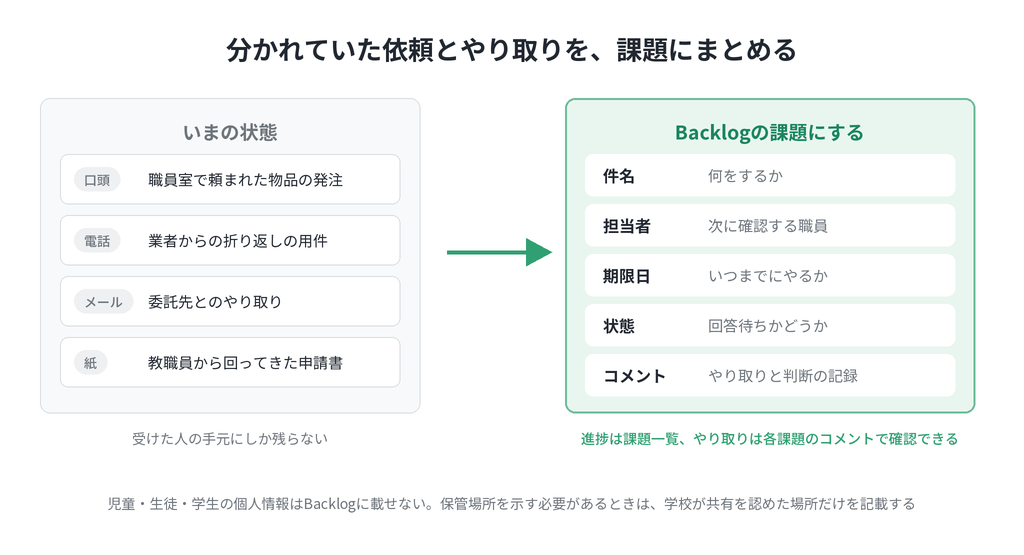
上の図のように、口頭・電話・メール・紙で受けていた依頼を課題にすると、担当者・期限日・状態がそろい、進捗は課題一覧で、確認のやり取りは各課題のコメントでたどれるようになります。課題の件名は「【発注】理科室の消耗品」「【処理】出張費申請(10月分)」のように、種類を頭に付けておくのがおすすめです。
担当者・期限日・状態で、次に確認する職員とタイミングを示す
課題には担当者と期限日を設定し、状態(未対応・処理中・処理済み・完了)で段階を表します。プロジェクトごとに状態を追加することもできるので(一部プランのみ)、「県に申請中」「回答待ち」のように、自分たちの仕事の流れに合わせた段階を置けます。
大事なのは、担当者を次の確認を担う校内の職員にすることです。業者に回答を依頼したら、状態を「回答待ち」にし、期限日には職員が回答を確認する日を入れます。課題一覧では、担当者欄で次に確認する職員を、状態欄で業者の回答待ちかどうかを確かめられます。
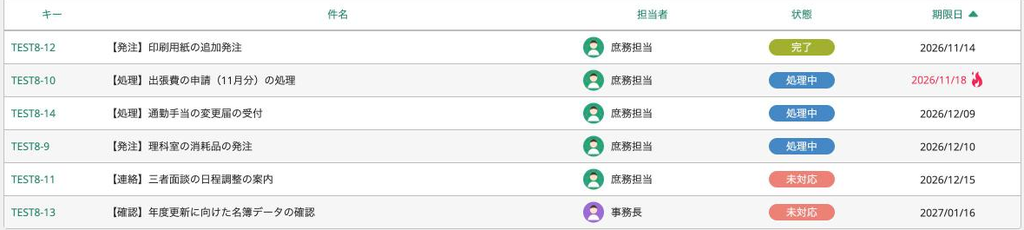
上の画面では、発注・申請の処理・連絡調整・名簿の確認を1件ずつ課題にして、期限日の近い順に並べています。2行目の「【処理】出張費の申請(11月分)の処理」は、完了しないまま期限を過ぎているため、期限日が赤字になり、炎のアイコンが付いています。
やり取りはコメントに残す
教職員からの依頼の確認、業者とのやり取り、例外的な扱いをどう判断したかは、課題のコメントに書き込みます。メールと違って、関係者が同じ場所で経緯をたどれるのが利点です。担当が替わったときも、過去の課題を見返せば前例を確かめられます。
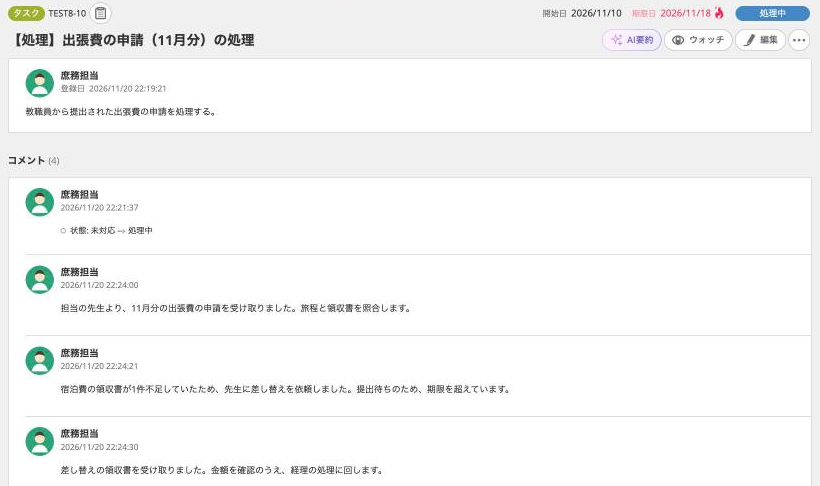
上の画面では、申請を受け取ったこと、領収書の不足で差し替えを依頼したこと、差し替えを受け取って経理の処理に回すこと、という経緯をコメントに並べています。状態を「未対応」から「処理中」に変えた記録も同じ画面に残ります。
手順書・マニュアルはドキュメントに置き、課題からリンクする
年に1回の業務の手順書や、窓口対応のマニュアルは、Backlogのドキュメントに最新版を置きましょう。課題の説明にリンクを書いておけば、作業する人がその場で開けます。置き場所を1か所に決めておくことが、「どのファイルが最新か分からない」を防ぐ一番の方法です。
委託業者・ベンダーはゲストとして招待する
業者と共有する仕事は、校内用とは別の専用プロジェクトにまとめます。プロジェクトに入れた課題・添付ファイル・ドキュメントは、ゲストにも見えます。業者に見えても問題ない内容だけになっているかを確認してから、システムの保守を委託している業者や外部の事業者を、ゲストとして招待してください。
課題を更新できる権限があれば、作業が終わったら業者に状態を変えてもらう運用も可能です。
なお、児童・生徒・学生の個人情報は、学校で決められた保管先に置き、Backlogには進み具合だけを記録してください。
保管場所を示す必要がある場合は、学校が共有を認めた場所だけを記載します。生徒情報を扱えるシステムが決められている学校では、そのルールに合わせて、載せてよい情報の範囲を先に決めておくと安心です。
現場に定着させるための3つのルール
入力する項目は、件名・担当者・期限の3つから始める
最初から細かい分類や作業時間の記録まで求めると、入力の手間が増えて続きません。部署内で入力ルールをそろえるのは、まず件名・担当者・期限日の3項目です。分類は、必要だと感じてから足せば十分です。
週に一度、課題一覧を見ながら話す場を作る
課題一覧を、打ち合わせの台本として使います。画面を見ながら「期限が近いもの」「止まっているもの」を順に確認すれば、入力した情報がその場で役に立ちます。週次の打ち合わせに一覧を使えば、各担当者が進捗を別途報告する手間も減らせるはずです。
操作に不安がある人には、最初の1か月だけ一緒に入力する
事務の現場には、パソコンの操作に苦手意識を持つ職員もいます。私立大学の学内で事務を受託している会社の方からは、導入時に操作の説明やサポートがあると進めやすい、という声を伺いました。最初の1か月は、課題を作る場面に慣れた人が同席し、一緒に入力するところから始めるのがおすすめです。
大学でのBacklog活用事例
ある国立大学の情報企画課では、2018年に事務用電子計算機システムの機種更新プロジェクトの管理を目的にBacklogを導入しました。
導入前の課題は、メール・課内だけで使う課題管理ツール・学内の共有フォルダなどツールが乱立して情報が散在していたことと、プロジェクトが大きく複雑になり、Excelでの管理が限界だったことです。機種更新のプロジェクトが完了したあとも、さまざまなプロジェクトで活用しました。
導入後は、ベンダーとの定例会議で資料の作成が不要になり、会議時間も3割削減されました。コロナ禍でテレワークに移行しても業務に滞りはなく、ナレッジが蓄積されて新任者も早く戦力になれる基盤ができたといいます。
まとめ
学校や大学の事務は、年間の定型業務と日々の細かい依頼が混ざり、担当者ごとに進め方が分かれやすい仕事です。部署の単位でプロジェクトを作り、仕事を課題として登録して、担当者・期限・状態で、次に確認する人といまの状態を表す。この形にすれば、管理職も含めて同じ一覧を見ながら仕事を進められます。
定着のカギは、入力の項目を絞り、入力した情報を見返す場を作ることです。1年続ければ、年間の業務の流れがそのまま記録として残り、翌年度の計画を立てる材料にもなるはずです。
奨学金事務のように、締め切りから逆算して進める業務の管理方法は、「奨学金事務の進め方」で詳しく解説しています。
Backlogの使用感を確かめていただけるよう、30日間の無料トライアルをご用意しています。事務室の仕事の管理を、実際にBacklogで試してみてください。