



「電子カルテの更新が決まってから、部門システムごとの確認事項がExcelの行として増え続け、どれが止まっているのか分からない」――。
電子カルテシステムの更新(新しいシステムへの入れ替え)では、カルテ本体だけでなく、連携する部門システムの改修・接続試験・運用変更が動き、部門システムごとに確認事項が発生します。
この記事では、電子カルテシステム更新での確認事項や作業を、プロジェクト・タスク管理ツール「Backlog」で管理する設定例をまとめました。製品の選び方やデータ移行の技術的な話には触れず、「進行管理の置き場所」に絞って解説します。
目次
電子カルテシステム更新の進捗管理が大変になる理由
電子カルテシステム更新の進捗管理には、ほかの院内プロジェクトとは違う構造があります。
・課題の発生源が多い:連携する部門システムごとに、仕様の確認・マスタの整備・運用変更の調整が発生する
・やり取りする相手が多い:電子カルテのベンダーに加えて、部門システムごとのベンダーや院内の各部門と並行してやり取りする
・取りまとめる人数は限られる:課題の数に対して、院内でスケジュールと課題を管理する担当は少人数になりがち
Backlogの導入を検討いただいた病院では、電子カルテを含む多くのシステムの更新を控えていました。課題は膨大になる見込みですが、院内で管理する担当は限られています。Excelでも管理はできるものの、一括で管理できるツールを探しているとのことでした。
Excelの課題一覧で起きやすい3つの問題
どれが最新版か分からなくなる
課題一覧のExcelをメールに添付してベンダーと往復させると、院内の版とベンダーの版がずれていきます。複数のベンダーと並行してやり取りする場合は、なおさらです。
期限切れや停滞に気づきにくい
行が増えるほど、期限を過ぎた課題や、回答待ちのまま止まっている課題を目視で探すことになります。数百行の中から探すのは、それ自体がひと仕事です。
ボールが院内とベンダーのどちらにあるか見えない
「院内で確認中」なのか「ベンダーの回答待ち」なのかが備考欄まかせになり、催促が漏れたり、同じ問い合わせを二重にしたりしやすくなります。
Backlogで電子カルテシステム更新の確認事項を管理する設定例
Backlogは、仕事を「課題」として登録し、担当者・期限・状態(未対応・処理中など)を付けて進み具合を管理するツールです。
はじめに前提をひとつ。Backlogに登録するのは、システム名・作業・確認事項といったプロジェクトの情報だけにして、患者情報や診療データは載せない運用にしてください。
もうひとつ決めておきたいのが、プロジェクトの分け方です。参加する全員が全課題を見てよい場合は、1つのプロジェクトにまとめます。
ベンダーごとに見せる範囲が違うなら、院内用のプロジェクトと、ベンダーごとの共有用のプロジェクトに分けてから招待しましょう。この記事の画面例は、1つのプロジェクトにまとめた場合です。
課題を「カテゴリー」と「マイルストーン」で整理する
プロジェクトの中では、課題に次の2つを付けて整理します。
・カテゴリー:どの部門システムの課題か(電子カルテ本体・検査・薬剤・医事・給食など)
・マイルストーン:どのフェーズの課題か(要件確認・接続試験・リハーサル・稼働判定など)
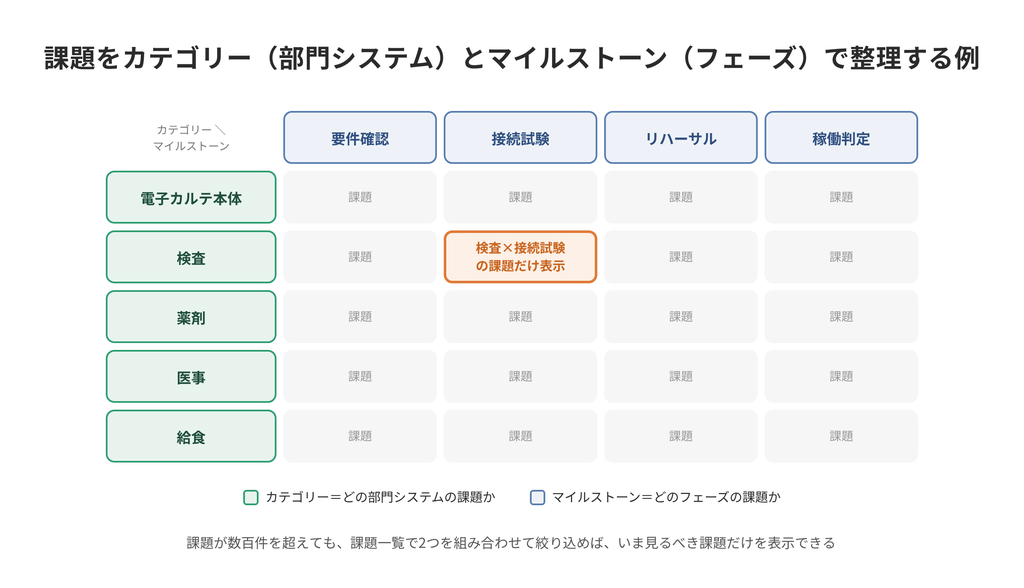
課題が数百件を超えても、課題一覧で「検査システム×接続試験」のように絞り込めば、いま見るべき課題だけを表示できます。
手元のExcelは、CSVで一括登録する
いま使っているExcelの課題一覧や、ベンダーから届く課題表は、1件ずつ登録し直す必要はありません。課題一覧の「一括登録」から、CSVファイルでまとめて登録できます。
1回に登録できるのは250件までなので、件数が多い場合はファイルを分けましょう。課題はすべて「未対応」で登録されるので、進行中の課題は元の表を見ながら、登録後に状態を変えます。
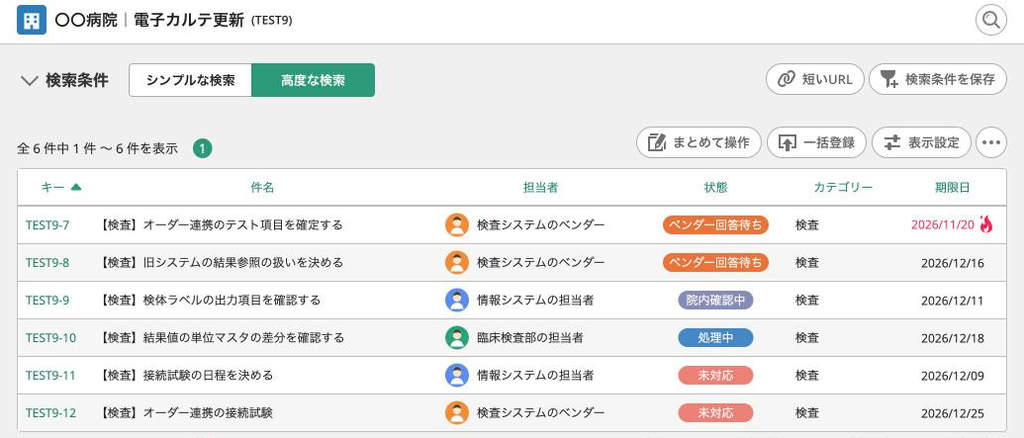
「状態」で、ボールが院内かベンダーかを表す
Backlogの課題には「未対応・処理中・処理済み・完了」の4つの状態があり、プロジェクトごとに状態を追加できます(追加できるのは最大8個で、標準の4つと合わせて12個まで。一部プランのみ)。
たとえば「ベンダー回答待ち」「院内確認中」を追加しておくと、「ベンダー回答待ち」で絞り込み、期限日を見て、どの課題に確認が必要かを判断できます。
全体の遅れは、ガントチャートで見る
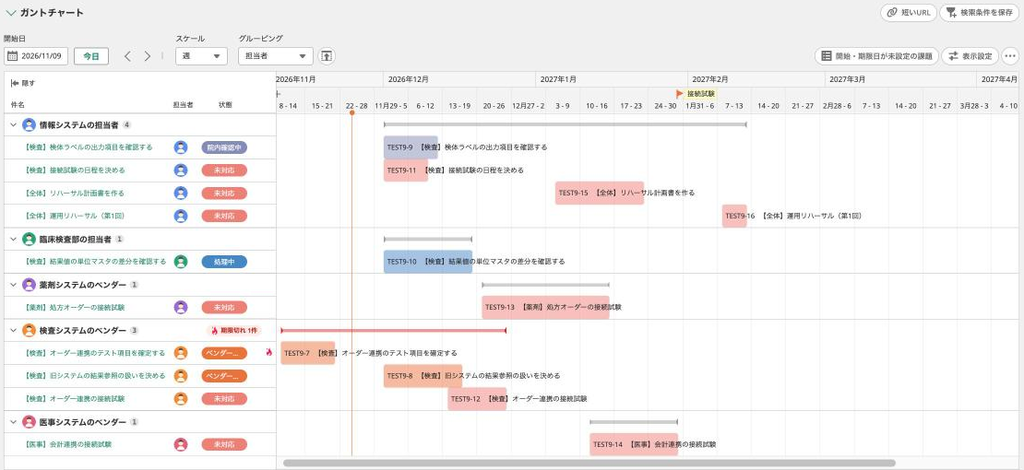
課題に開始日と期限日を入れておけば、ガントチャート(一部プランのみ)で期間を横に並べて見られます。担当者ごとにまとめて表示し、同じ担当者やベンダーに作業期間が重なっている箇所がないかを確かめるのが使いどころです。
ベンダーは「ゲスト」として招待し、見せる範囲を分ける
別の病院の方からは、複数の大きな案件が重なる中で、ツールを入れるなら関係者ごとに見せる範囲を分けられるかが気になる、という声もありました。
ベンダーの担当者は、「ゲスト」としてプロジェクトに招待できます。課題を更新できる権限があれば、回答が済んだ課題の状態をベンダー側で変えてもらう運用も可能です。
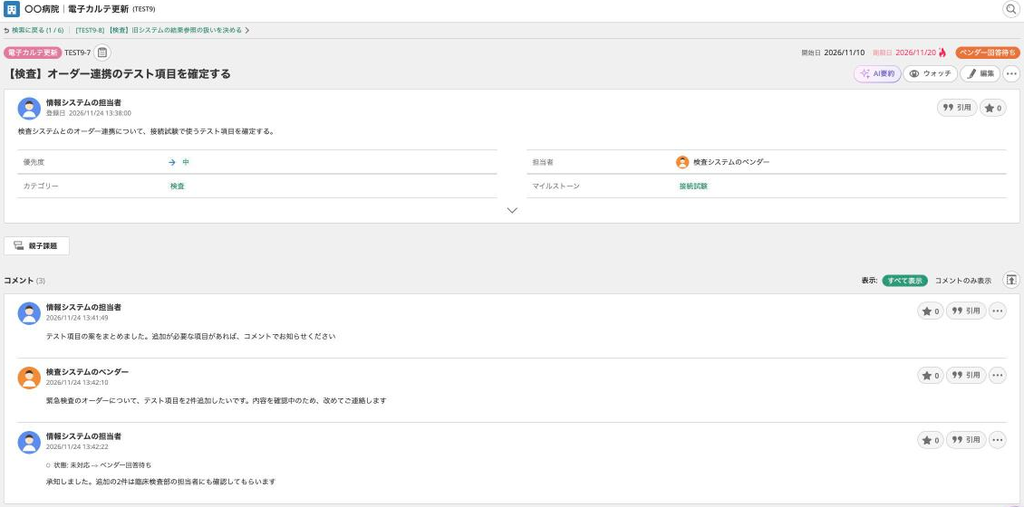
見せる範囲を分けたい場合は、冒頭で決めたとおり、ベンダーごとの共有用プロジェクトに招待します。招待する前に、ゲストのアカウントで見える課題・コメント・添付ファイルを確認しておきましょう。やり取りを課題のコメントに残せば、メールのように流れず、あとから経緯をたどれます。
運用を続けるための3つのルール
患者情報・診療データは載せない
課題は、システム名と作業内容で書きます。移行データの中身の確認が必要な場合も、Backlogには「どの作業を・誰が・いつまでに」だけを置き、データそのものは院内の決められた環境で扱ってください。
状態の意味と、変える人を決めておく
「ベンダー回答待ちにするのは院内の担当者」「回答したら処理済みに変えるのはベンダー」のように、状態の意味と変える人を決めておくと、一覧と実際の状況がずれにくくなります。
定例会は「期限切れ」と「回答待ち」の一覧から始める
課題一覧の絞り込み条件は保存できます。「期限を過ぎた課題」「ベンダー回答待ちの課題」の一覧を定例会の冒頭で見返す習慣にすると、停滞に早く気づけます。
まとめ
電子カルテシステムの更新は、部門システムごとに確認事項が生まれ、多くのベンダー・部門とやり取りが続く長丁場のプロジェクトです。
課題をカテゴリーとマイルストーンで整理し、状態でボールの所在を表し、ガントチャートで全体を見る。定例会では、各部門の全課題を順に読む代わりに、期限を過ぎた課題とベンダー回答待ちの課題から確認できます。
Backlogの使用感を確かめていただけるよう、30日間の無料トライアルをご用意しています。電子カルテシステム更新の進捗管理を、実際にBacklogで試してみてください。