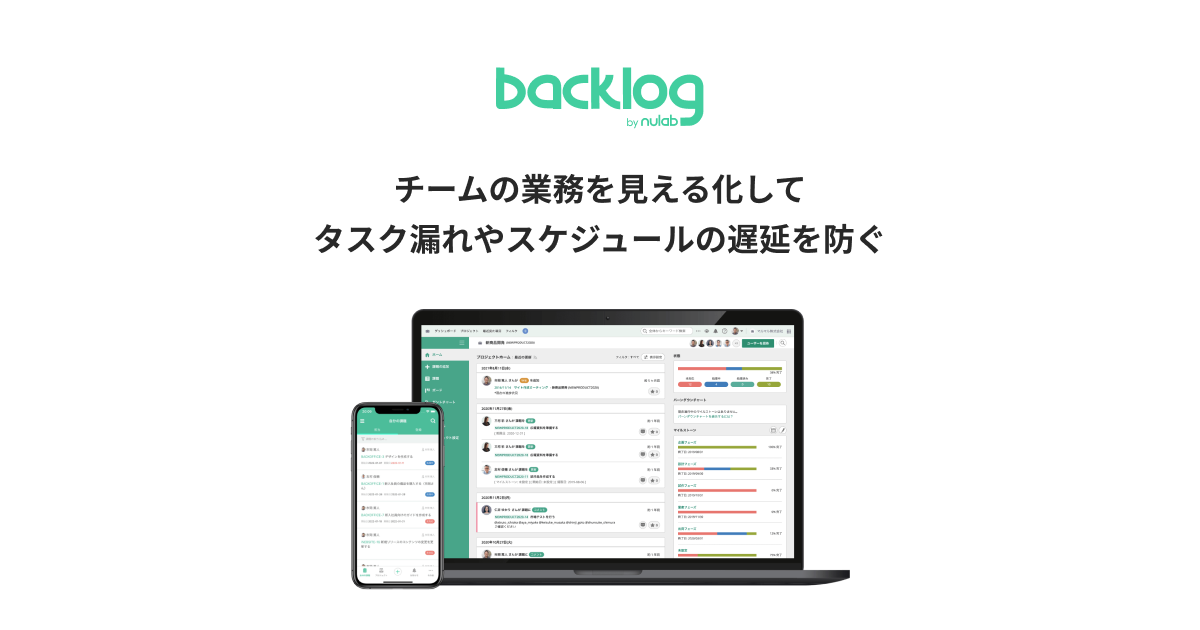



プロジェクト管理は、プロジェクトの進捗を可視化し、チーム全体の作業を円滑に進めるために欠かせない取り組みです。
プロジェクト管理にテンプレートを活用すれば、手軽に低コストで運用できる一方、選び方や運用方法によっては思わぬ落とし穴が生じる点には注意が必要です。
本記事では、代表的なプロジェクト管理の手法を解説し、おすすめのテンプレートも紹介します。テンプレートの基本的な使い方や、利用する際の注意点も解説しますので参考にしてください。
あわせて、より効率的な管理を実現するプロジェクト・タスク管理ツール「Backlog」も紹介します。
目次
プロジェクト管理とは

プロジェクト管理とは、定められた期間内に特定の目標を達成するために、計画から実行、監視、完了までを体系的に管理する取り組みです。ITや建設、マーケティングなど、幅広い領域で導入されています。
プロジェクト管理の主な目的は、QCD(品質・コスト・納期)を最適化することです。限られたリソース(ヒト・モノ・カネ)を有効に活用してプロジェクトを成功に導き、企業の利益を最大化することを目指します。
プロジェクト管理は、PMBOK(Project Management Body Of Knowledge=プロジェクトマネジメントの知識体系をまとめたガイド)に基づいて実施されるのが一般的です。スコープやリスク、ステークホルダーなどの項目を体系的に管理します。
参考:プロジェクト管理とは?目的や項目、管理手法について徹底解説!
プロジェクト管理の代表的な手法5選
プロジェクト管理で利用されている代表的な手法を5つ紹介します。これらの手法には専用のテンプレートが用意されており、プロジェクトの効率的に進行させるのに役立ちます。それぞれの特徴とメリットを見ていきましょう。
WBS
WBS(Work Breakdown Structure)とは、プロジェクトに必要な作業を抜け漏れなく洗い出し、階層構造で整理する手法です。大きな作業を細かなタスクに分解し、作業内容を明確にします。これにより、タスク同士の関連性や全体の作業量が把握しやすくなり、スケジュールや工数の見積もり精度が向上します。
WBSは計画段階でとくに効果を発揮し、全体像をつかみながら効率的にタスクを整理したい場面に適した手法です。
ガントチャート
ガントチャートとは、プロジェクトの進捗状況を時系列で可視化するための手法です。縦軸にタスク名や担当者、横軸に日付を配置し、棒グラフでタスクの実施期間を表します。これにより、誰が・いつ・どの作業を担当しているのかが一目で把握できます。
また、タスクの重なりや依存関係を視覚的に捉えられるため、スケジュール調整やリスク管理にも役立ちます。計画策定から進捗管理まで幅広く活用される、汎用性の高い管理手法といえます。
カンバン
カンバンとは、タスクをカード形式で可視化し、ボード上で管理する手法です。「未着手」「作業中」「完了」といったステータスごとに列を作成し、タスクカードを移動させながら進捗を管理します。チーム全体のタスク状況を直感的に把握できるほか、作業の滞留や負荷の偏りを早期に発見できる点がメリットです。
また、カードをドラッグアンドドロップで動かすだけで更新できる操作性の高さも特徴であり、日常的なタスク整理に向いている手法です。
マイルストーン
マイルストーンとは、プロジェクトにおいて特に重要な節目(契約日やレビュー日、納品日など)を指すポイントのことです。ガントチャートにマイルストーンを設定することで、重要な期日をチーム全体で共有しやすくなり、スケジュール遅延の防止に役立ちます。
また、マイルストーンを定期的に確認することで、潜在的な遅延やリスクを早期に把握することが可能です。タスクの優先順位も整理しやすくなり、プロジェクトの成功につながる重要な指針となります。
マインドマップ
マインドマップとは、中心となるテーマを起点に、関連するアイデアや情報、タスクを放射状に広げて整理する思考ツールです。プロジェクトの初期段階で情報を洗い出し、タスクの整理や要件定義を実施する際に活用されています。
マインドマップを使うことで、プロジェクトの全体像を俯瞰しやすくなり、重要なタスクや抜け漏れを早期に確認できる点がメリットです。また、関連する項目同士のつながりを視覚的に捉えられるため、チーム内で共通認識を持ちやすくなります。
マインドマップはプロジェクト管理だけでなく、チーム内での議論やアイデア共有の場面でも高い効果を発揮するでしょう。
プロジェクト管理でテンプレートを利用するメリット

ガントチャートやWBSなどの管理手法は便利ですが、ゼロから作成するには手間がかかります。その際に役立つのが、あらかじめ必要項目が整ったテンプレートです。
ここからは、テンプレートを利用するメリットを紹介します。
管理フォーマット作成の手間を省ける
テンプレートには、管理に必要な項目があらかじめ用意されています。そのため、ゼロから管理表のフォーマットを考える必要がなく、ダウンロードすればすぐに使い始められるため、本来の管理業務に素早く着手できます。
テンプレートを利用することで、プロジェクトの計画立案や進行管理により集中できるようになるでしょう。
使い方に慣れているツールでプロジェクト管理できる
エクセルやGoogleスプレッドシートなど、多くの人が使い慣れているテンプレートを使えば、新しいツールの操作方法を一から覚える必要がありません。導入時の心理的なハードルが低く、スムーズにプロジェクト管理を始められる点が大きなメリットです。
既存の環境を活かしながらプロジェクト管理を進めたい企業にとって、テンプレートは特に適した選択肢になるでしょう。
低コストでプロジェクト管理を実施できる
テンプレートは、低コストでプロジェクト管理を始められる点も、大きなメリットの一つです。エクセルやGoogleスプレッドシートのテンプレートは、無料で使えるため、新たに専用ツールを導入する費用が発生しません。
ただし、テンプレートを運用しやすいように調整・カスタマイズする作業には、人的なコストが発生します。テンプレートを利用する際は、こうした調整やカスタマイズの手間があることをあらかじめ認識しておきましょう。
プロジェクト管理でテンプレートを利用する際の注意点

実際にプロジェクト管理でテンプレートを利用する際は、次のような点に注意が必要です。
- 属人化しやすく、管理・保守の負担が大きい
- テンプレートの選択を間違えると、作り直しになるリスクがある
- 機能面や利便性は、専用ツールに劣る
- データ間での整合性をチェックする必要がある
それぞれ解説します。
属人化しやすく、管理・保守の負担が大きい
テンプレートをカスタマイズする際には、関数やマクロなどの専門知識が必要になる場合があります。そのため、特定の担当者だけが改修できる状態になりやすく、担当者が異動・休職すると管理できる人がいなくなるリスクが生じます。
また、安易な行の挿入や文字量の増加によってレイアウトが崩れ、細かな修正作業が発生するケースもあります。こうした運用・保守に時間を取られることで、本来の業務に割くべきリソースが奪われてしまう点はテンプレートの大きな課題です。
結果として、管理体制が不安定になる可能性もあります。テンプレートを利用する際は、長期的に運用できる体制を整えておくことが重要です。
テンプレートの選択を間違えると、作り直しになるリスクがある
プロジェクトの規模や特性に合わないテンプレートを選ぶと、かえって業務効率が低下する恐れがあるため注意が必要です。
たとえば、管理項目が不足していたり、不要な項目が多すぎたりすると使いづらくなり、次第に管理が形骸化する原因になります。その結果、現場メンバーが管理表を使いこなせず、情報が正しく蓄積されない状態に陥ることもあります。
さらに、運用途中でテンプレートの機能的な限界に気づいた場合、新しいフォーマットへ切り替えて管理表を一から作り直す必要があり、大きな手間が発生します。初期段階で安易にテンプレートを選ぶと、後になって大きな負担となって返ってくる点は理解しておく必要があります。
機能面や利便性は、専用ツールに劣る
テンプレートは、あくまで表計算ソフトに付随する機能の一部であることが多く、専用ツールと比べると機能が限定されます。たとえば、タスク進捗に応じた通知機能、アクセス権管理、ファイル共有などは備わっていないことが多く、必要に応じて独自のカスタマイズが必要になります。
プロジェクトが複雑化・大規模化するほど、こうした機能不足が作業効率を下げる原因となります。
データ間での整合性をチェックする必要がある
ガントチャートやWBSなど複数のテンプレートを併用する場合、データ更新のたびに各ファイルを個別に編集する必要があります。この小さな更新作業が積み重なることで、担当者の負担は次第に大きくなります。
さらに、修正漏れや二重入力といったミスも発生しやすくなるでしょう。管理対象が増えるほど整合性の確保が難しくなり、全体の運用効率低下につながる点には注意が必要です。
プロジェクトが長期化するほど、こうした運用負荷はさらに大きくなっていきます。
プロジェクト管理ツールという選択肢

プロジェクト管理では、テンプレートに加えて専用のプロジェクト管理ツールを活用するという選択肢があります。プロジェクト管理ツールの特徴は、ガントチャートや課題管理、ファイル共有などが一つの画面に統合され、タスクと資料を紐づけて情報を一元管理できる点です。
SaaS形式のツールなら、保守やアップデートはベンダー側が行います。そのため、テンプレート運用で発生しがちな、見えにくい人件費やトラブル対応の負担を大幅に削減することが可能です。
さらに、個人が自由に改変できるエクセルファイルと異なり、全員が同じ機能・同じ画面を使えます。社内のプロジェクト管理フォーマットを自動的に標準化できる点もメリットです。その結果、バージョン不一致やレイアウト崩れといった運用上の悩みも解消されやすくなります。
プロジェクト管理ツールは、下記のような方におすすめです。
- ファイルのバージョン管理やレイアウト修正に時間を取られたくない
- 情報を一元管理し、確認漏れ・報告漏れによる手戻りを防ぎたい
- チーム全体の生産性を向上させ、プロジェクトの成功確率を高めたい
プロジェクト管理ツールは月額費用が発生しますが、テンプレートの保守にかかる人件費や共有ミスによる損失を考えると、費用対効果は非常に高いといえます。
テンプレートが豊富なツールと、テンプレートの探し方
プロジェクト管理のテンプレートは、Web上で多数公開されています。テンプレートを利用する場合は、まず各ツールが公式に提供しているテンプレートから探すのがおすすめです。
公式テンプレートは基本機能が網羅されているだけでなく、ファイルの安全性が高いため、安心して利用できます。ここでは、おすすめのテンプレートを紹介しますので、ぜひ参考にしてください。
Backlogのサンプルプロジェクト
Backlogでは、実際のタスク管理や課題管理の流れを体験できる「サンプルプロジェクト」を利用することが可能です。
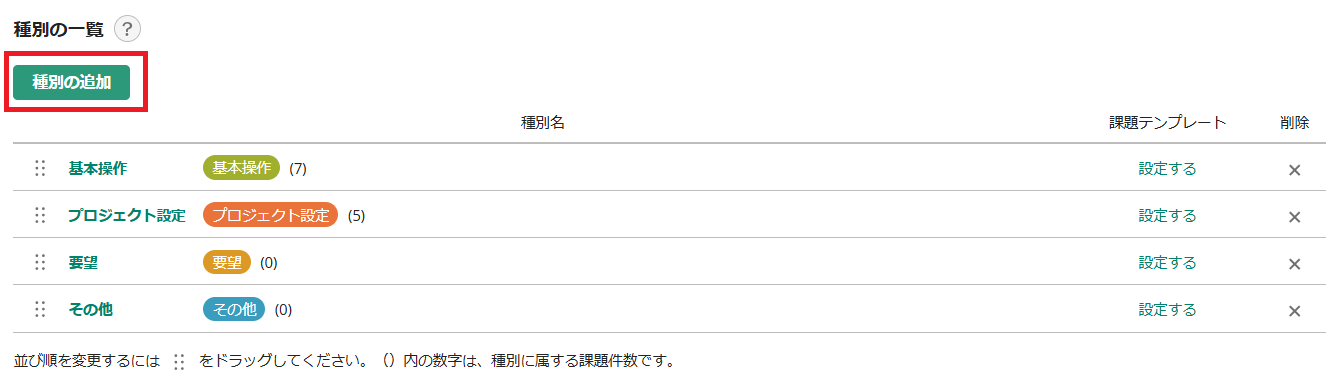
あらかじめ実務を想定したテンプレートが設定されているため、環境構築や初期設計の手間をかけずに、登録後すぐにプロジェクト管理を始められるのが大きな特徴です。サンプルプロジェクトでは「基本操作」「プロジェクト設定」「要望」「その他」などのテンプレートが用意されています。
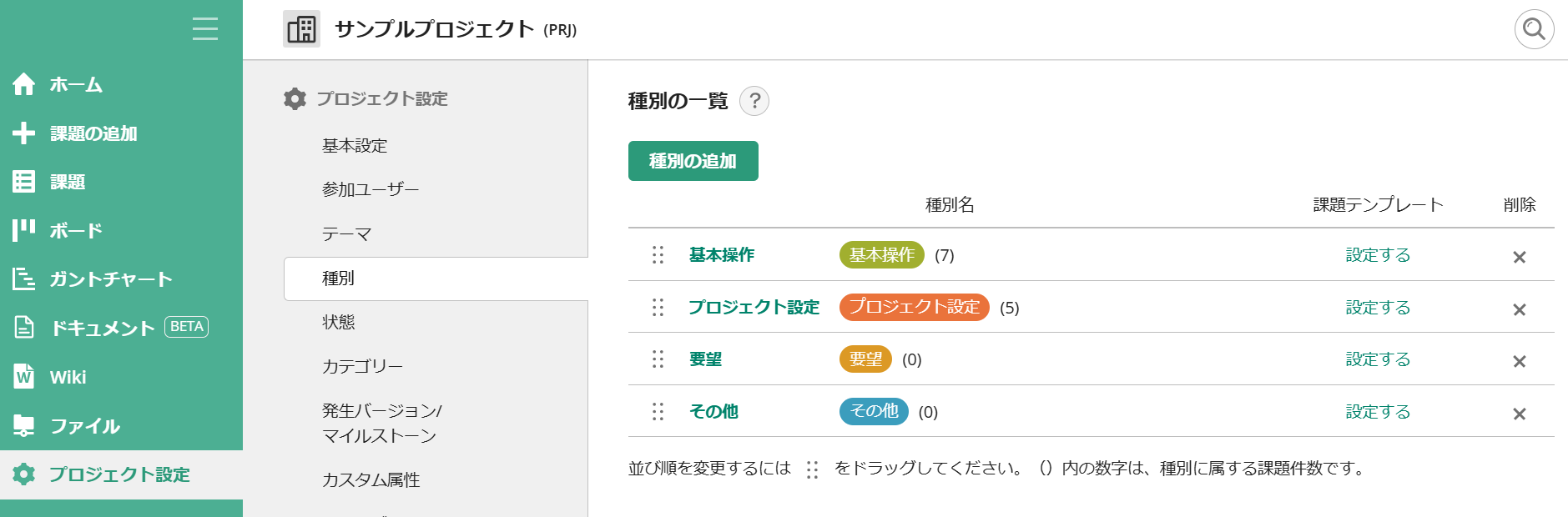
「種別の追加」をクリックして、オリジナルのテンプレートを作成することも可能です。最初から複数の課題テンプレートが用意されているため、「どのような内容を課題に登録すればよいのかわからない」という場合でも、具体的な入力例を参考にしながらスムーズに運用イメージをつかめます。
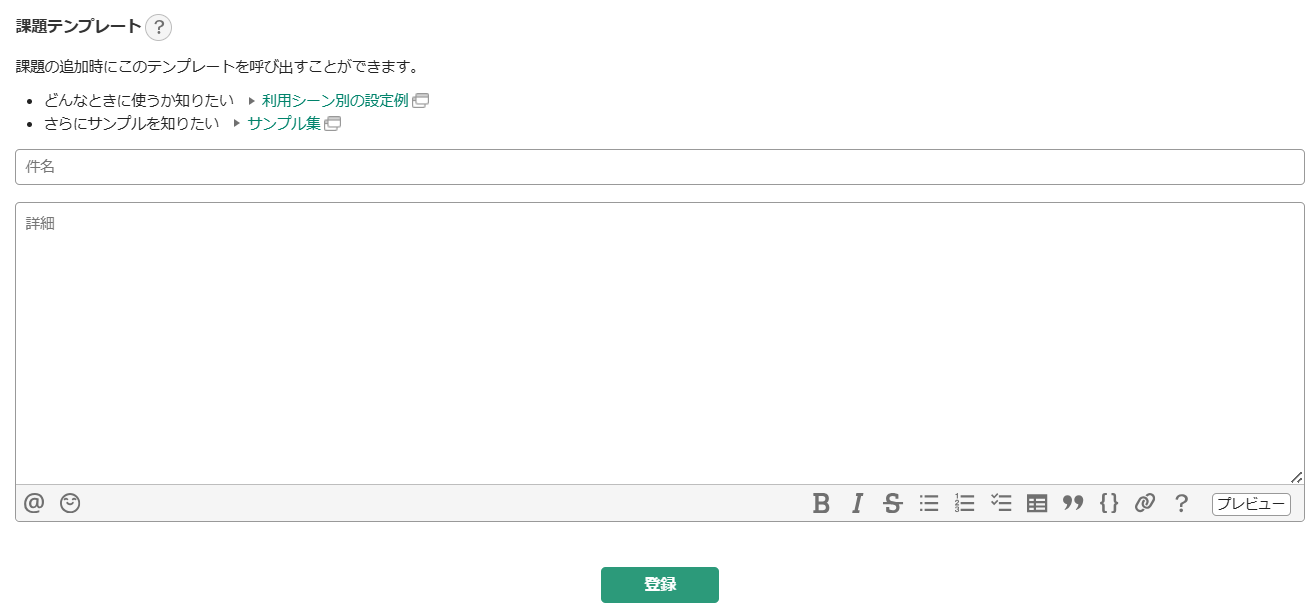
件名や詳細の欄は「課題のテンプレートのサンプル集」を活用することで効率的に入力できます。目的別・シーン別に整理されたサンプルが用意されており、コピーしてそのまま使用可能です。課題の書き方に迷うことなく、誰でも一定の品質で課題登録ができるようになります。
Microsoft Excelのテンプレート
Microsoftは、公式サイト「Microsoft Create」で豊富なテンプレートを無料で提供しています。サイト内の検索窓で「プロジェクト管理」と入力すれば、ガントチャートやWBSなど、さまざまな種類の公式テンプレートを簡単に見つけられるでしょう。
Microsoft Excelはオフラインでの作業ができ、関数やマクロを使った高度なカスタマイズにも適しています。
Google スプレッドシートのテンプレート
Google スプレッドシートでは、ブラウザからアクセスし、右上の「テンプレートギャラリー」から「プロジェクト管理」カテゴリを選ぶことで、ガントチャートやタイムラインなどのテンプレートを利用できます。
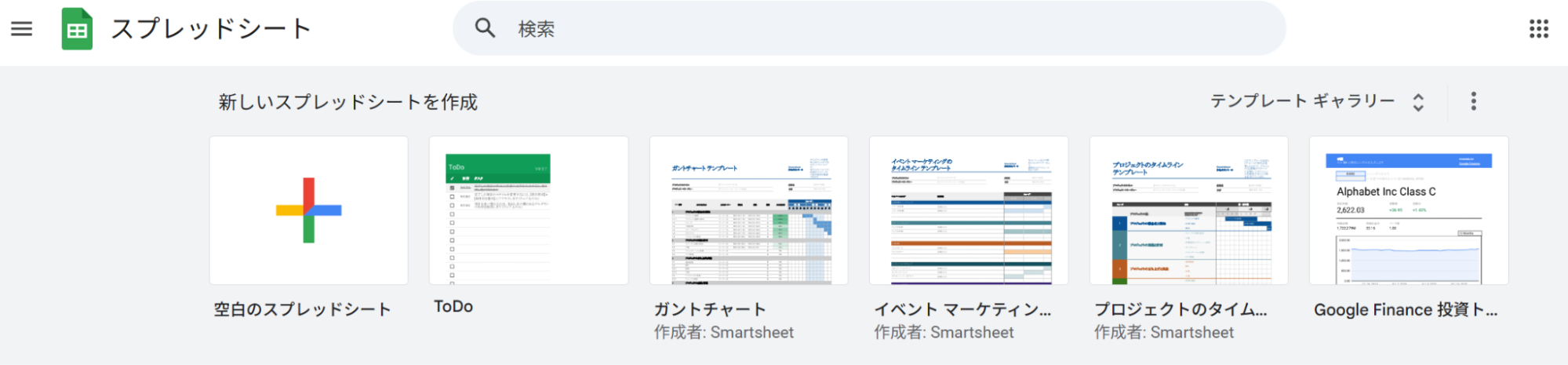
オンラインでの共同編集に向いており、複数メンバーでリアルタイムに進捗を更新したいケースに最適です。無料で手軽に始められ、場所を問わずにどこからでもアクセスできるため、リモートワーク主体のチームにも向いています。
Notionのテンプレート
Notionは、公式のテンプレートギャラリーを公開しており、デザイン性が高く使いやすいテンプレートが幅広く用意されています。
公式サイトの「プロジェクト&タスク」などのカテゴリから、目的に合ったテンプレートを探すことが可能です。気に入ったテンプレートがあれば、ボタン1つで自分のワークスペースに複製できます。
さらに、テンプレートをベースに自由にカスタマイズできるため、プロジェクトの特性に合わせた柔軟な管理にも対応しています。
プロジェクト管理でBacklogがおすすめな理由
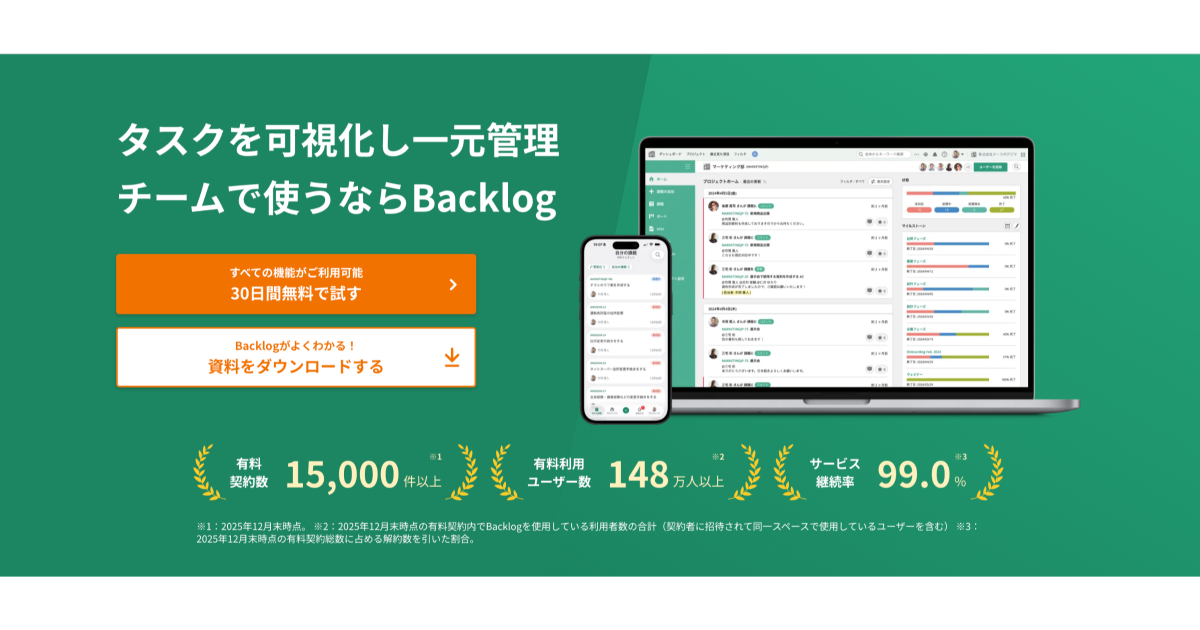
テンプレートは手軽に始められる反面、データ同期や属人化といった課題が生じます。これらの課題を解消して円滑に管理を進めるなら、専用ツールである「Backlog」の活用がおすすめです。以下では、Backlogを使う具体的なメリットを解説します。
情報がリアルタイムで連携され、二重入力がなくなる
テンプレートでガントチャートと課題リストを別々に管理している場合、更新する度に手作業で両方を修正しなければなりません。
Backlogでは、ガントチャートやボード機能(カンバンボード)、課題リストといった機能がすべてシステム内部で連携しています。たとえば、ガントチャートで日程をドラッグアンドドロップで変更すれば、その情報が即座に他の機能に反映される仕組みです。
複数のファイルを個別に更新する必要がなくなるため、修正漏れや二重入力などを防止できます。更新作業の効率が向上し、プロジェクトメンバーは本来の業務に集中できるでしょう。
保守・改修の手間がなく、誰でも使えるため属人化しない
エクセルのマクロや複雑な関数を使ったテンプレートは、作成者に依存しやすく属人化を招きがちです。また、レイアウト崩れの修正や、機能追加などの保守・改修作業は、すべて利用者が行わなければなりません。
Backlogであれば、機能追加やセキュリティアップデートを提供元が継続的に実施します。そのため、ユーザーがメンテナンス作業に追われることがありません。
また、BacklogはITに不慣れな方でも直感的に操作できるシンプル設計です。タスクの追加や更新の基本操作を簡単に行えるため、運用が特定の個人に依存するリスクを低減できます。
タスクと情報を紐づけて、一元管理を実現
テンプレートによる運用の場合、タスクリストはエクセル、議論の経緯はメール、仕様書はファイルサーバーという具合に、別々に散在しやすくなります。「あの件の最終決定はどのメールに書いてあったのか」と、情報検索に時間がかかる問題があります。
Backlogでは、プロジェクトのすべてのタスク(課題)に専用ページがあり、必要な情報が集約されています。具体的には、下記のようなタスクに関するあらゆる情報を確認することが可能です。
- 議論の経緯(コメント欄でのやり取り)
- 関連ファイル(仕様書やデザイン案の添付)
- 担当者と期限
- 変更履歴
同一ツール内で紐づいて管理されており、上記のようなタスクに関する情報を一か所で確認できます。
さらに、ドキュメントやWiki機能でプロジェクト全体の議事録やルールを整理できるため、目的の情報を素早く見つけて共有できます。
モバイルアプリで、場所を選ばずに最新情報を確認できる
エクセルやスプレッドシートはPC前提の利用が多く、外出先や移動中での確認が難しいことがあります。Backlogにはモバイルアプリ版があり、スマートフォンからいつでもタスクの状況や更新情報を確認できます。
さらに、担当者に割り当てられたタスクや自分宛のコメントはプッシュ通知で届くため、重要な連絡の見落としを防ぐことが可能です。外出先やリモート環境でも最新情報をリアルタイムで把握できます。
そのため、意思決定のスピードが大幅に向上し、プロジェクトを迅速に進められるでしょう。
テンプレートを使ってプロジェクト管理を効率的に進めよう
エクセルやスプレッドシートなどのテンプレートは手軽に使えます。その一方で、データ同期の手間や属人化による保守負担など、プロジェクトの進行を妨げる可能性もあります。
Backlogは、プロジェクト管理に必要な機能を一つに集約することで、これらの課題を根本から解決できるツールです。テンプレートのメンテナンスに時間を奪われることなく、チーム全員が本来の業務に集中できる環境を整えられます。
Backlogでは、ガントチャートや通知機能、コメント機能、Wiki機能など、多彩な機能を備えています。下記の表に主な機能をまとめましたので、ぜひ参考にしてください。
| 機能 | 特徴 |
| ガントチャート | 各タスクやプロジェクト全体の進捗を可視化できる。ドラッグアンドドロップで簡単にスケジュールを調整することが可能。 |
| ボード | プロジェクト内の課題の進捗を一覧で表示する。ドラッグアンドドロップでタスクの進捗を素早く更新できる。 |
| ファイル共有 | プロジェクトごとのファイルを一元管理することも可能。 |
| ドキュメント機能 | リアルタイムの同時編集とリッチテキスト対応で、議事録やマニュアルの作成・共有を効率化できる。自動保存・変更履歴・階層管理も可能。 |
| Wiki | 議事録や業務フローなど、プロジェクトに関するナレッジを集約する。メンバーが自由に追加・編集することも可能。 |
| バーンダウンチャート | プロジェクトの進捗をマイルストーンごとにグラフで表示。タスクの遅延を瞬時に把握できるのが特徴。 |
| 親子課題 | 依存関係にあるタスクを親子課題としてまとめて管理できる。 |
| 課題ごとのコメント | タスクごとに円滑なコミュニケーションを促進する。 |
| お知らせ機能 | プロジェクトに関する更新情報をメンバーに通知する。 |
| モバイルアプリ | スマートフォンからタスク管理が可能。プロジェクトの進捗確認のほか、コメント返信やWikiにも対応している。 |
さらに、Backlogの料金プランや業務改善事例などをまとめた資料もご用意しました。下記のリンクから資料をダウンロードできますので、ぜひご覧ください。