

シェア:


こんにちは、Nulab Flowbase開発チームです。いつもNulab Flowbaseをご利用いただき、ありがとうございます。
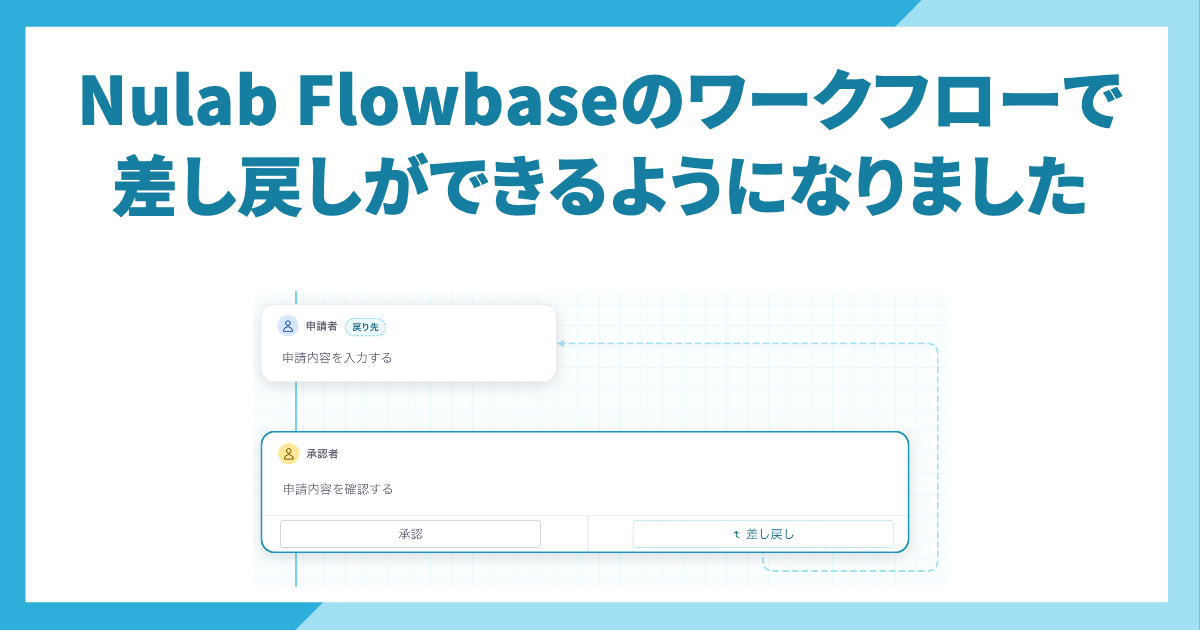
このたび、ワークフローの途中で、あらかじめ設定した戻り先へ差し戻せるようになりました。承認や確認で修正が必要になった場合も、ワークフローの中でやり直せます。
リリースされる機能の概要
差し戻し機能を使うと、修正が必要になったときに、理由を添えてワークフローの前の段階へ戻せます。戻り先は、ワークフローの作成時にあらかじめ指定しておきます。
差し戻しは、条件分岐と組み合わせて使用します。たとえば、以下のような流れを作れます。
- 申請者が申請内容を入力する
- 上長が内容を確認する
- 不備があれば、上長が理由を添えて入力の工程へ差し戻す
- 申請者が内容を修正する
- 上長が再度確認し、問題がなければ次の処理へ進む
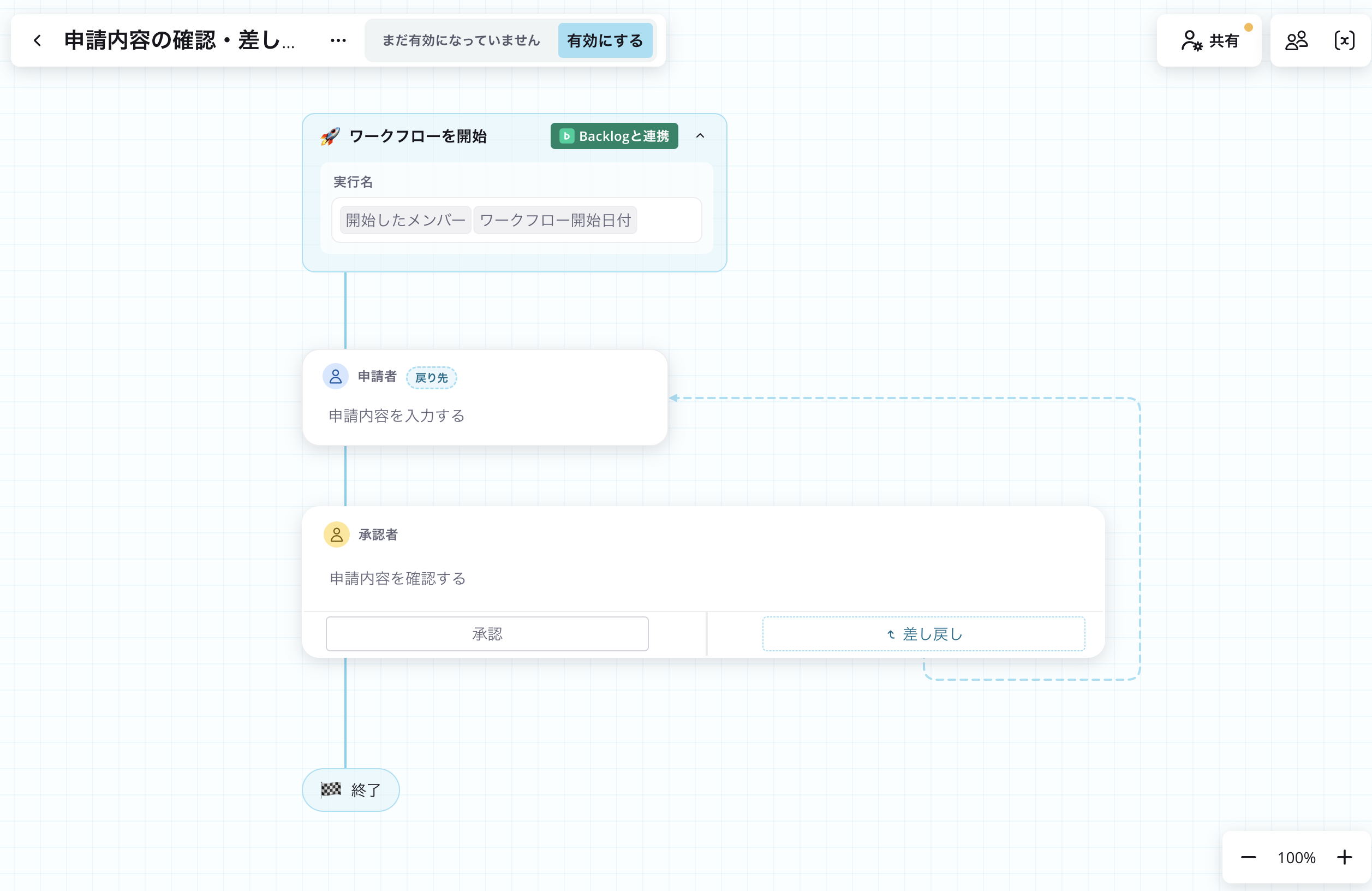
差し戻すと、戻り先から差し戻しまでの範囲をやり直せます。範囲内に別の条件分岐がある場合は、条件分岐の判断もやり直せます。また、再実行時には、前回の入力内容が初期値として表示されます。差し戻しの経緯は、履歴に残ります。
開発の背景
承認や確認を伴う業務では、提出内容の不備や追加の確認によって、前の手順に戻ることがあります。これまでのNulab Flowbaseでは、差し戻しのやり取りをワークフローの中で表現できませんでした。
今回のアップデートで、修正と再確認の流れをワークフローに組み込めるようになりました。
今回のアップデートでできるようになること
- あらかじめ設定した戻り先への差し戻し:承認や確認の途中で、修正が必要な内容をあらかじめ設定した戻り先へ差し戻せます
- 差し戻しの経緯の確認:誰が、いつ、どこからどこへ、なぜ差し戻したかを確認できます
利用方法
差し戻しを設定する
- ワークフローに、承認や確認の判断に使用する条件分岐を配置します
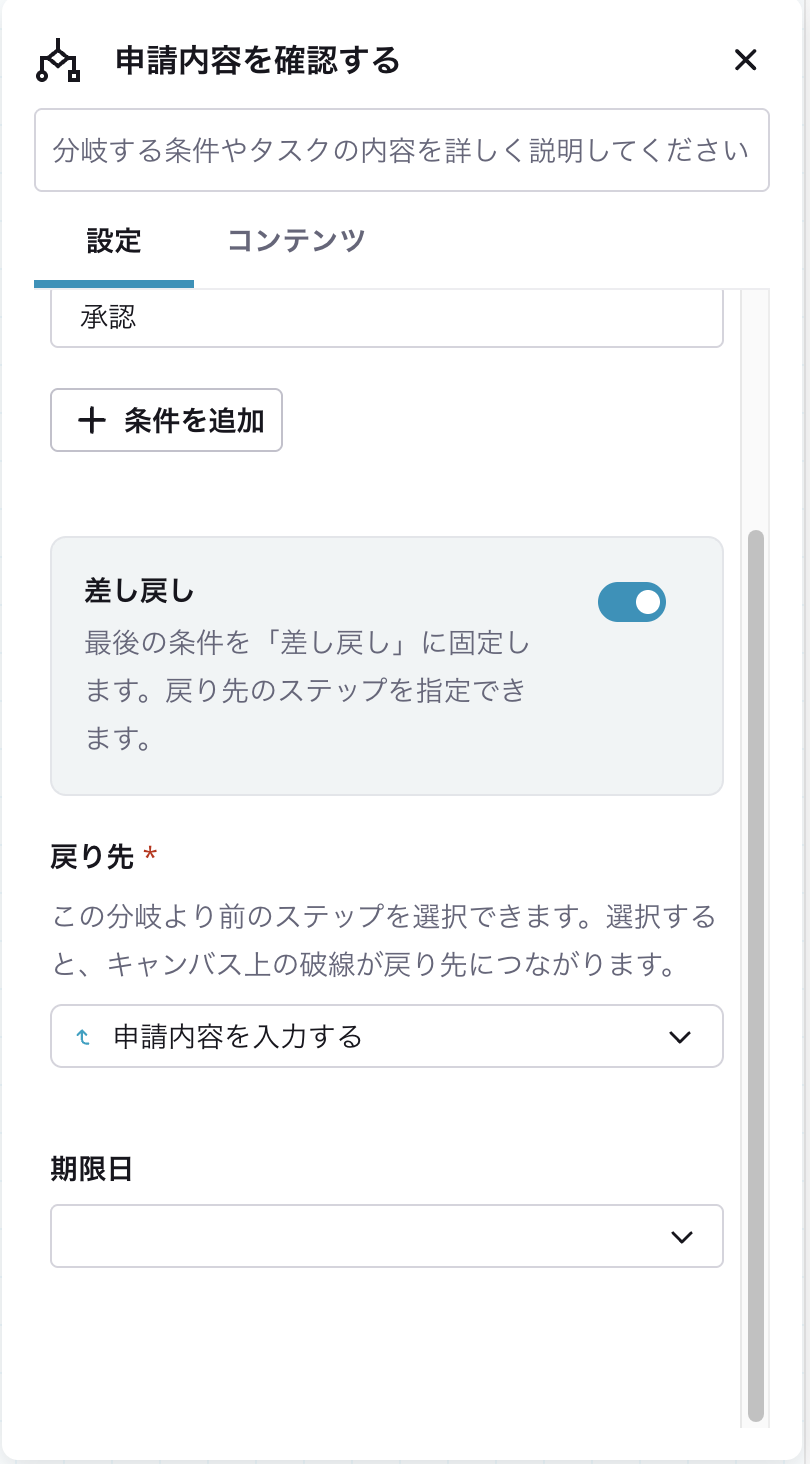
- 条件分岐の設定パネルで、差し戻しを有効にします
- 戻り先に、やり直してほしいアクティビティまたは条件分岐を指定します
- 設定内容を確認し、ワークフローを公開します
差し戻す
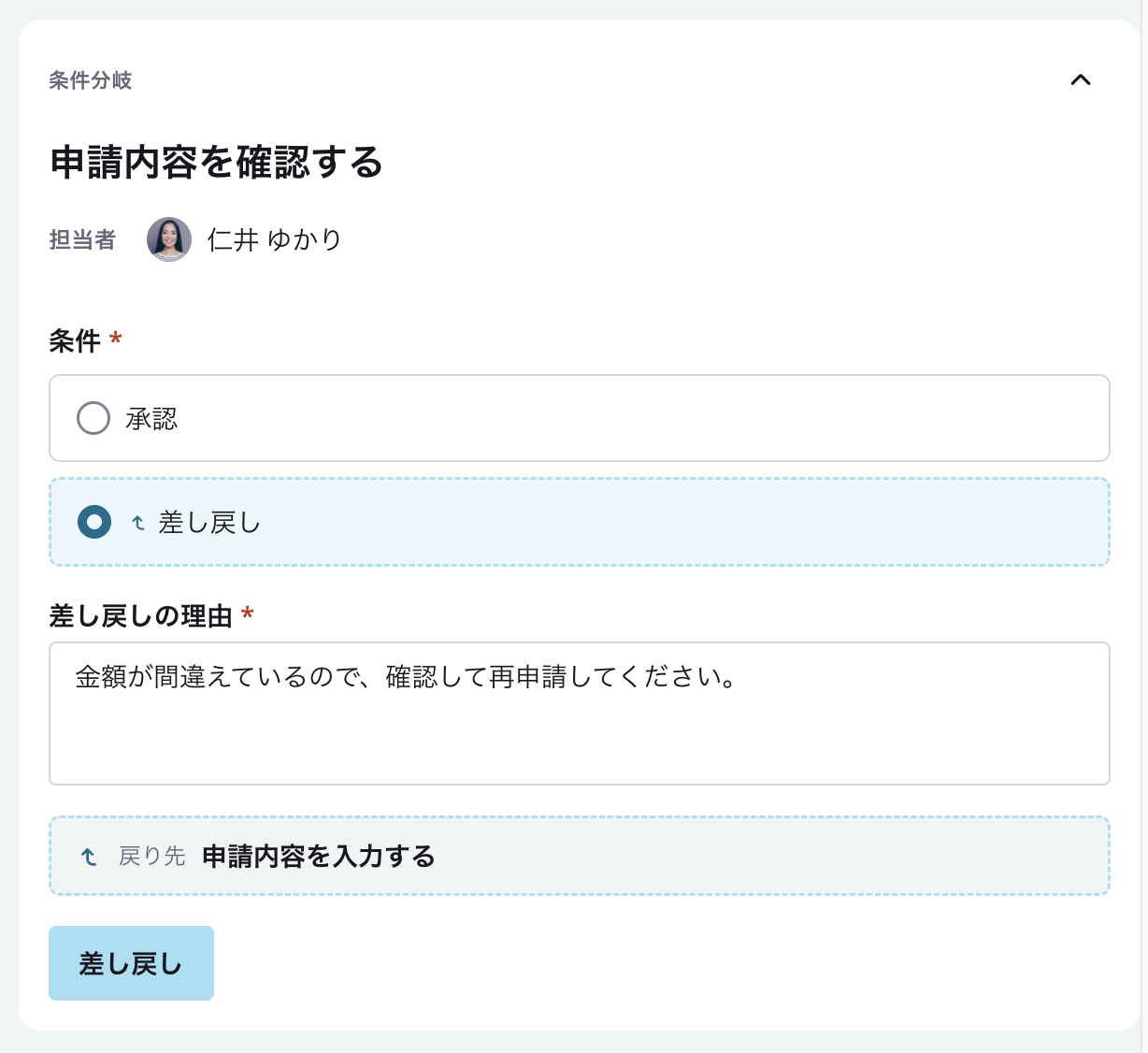
- 確認担当者が内容を確認し、修正が必要な場合は差し戻しを選択します
- 差し戻しの理由を入力し、差し戻しを完了します。理由の入力は必須です
- 差し戻された担当者が、タスクに表示された理由を確認します
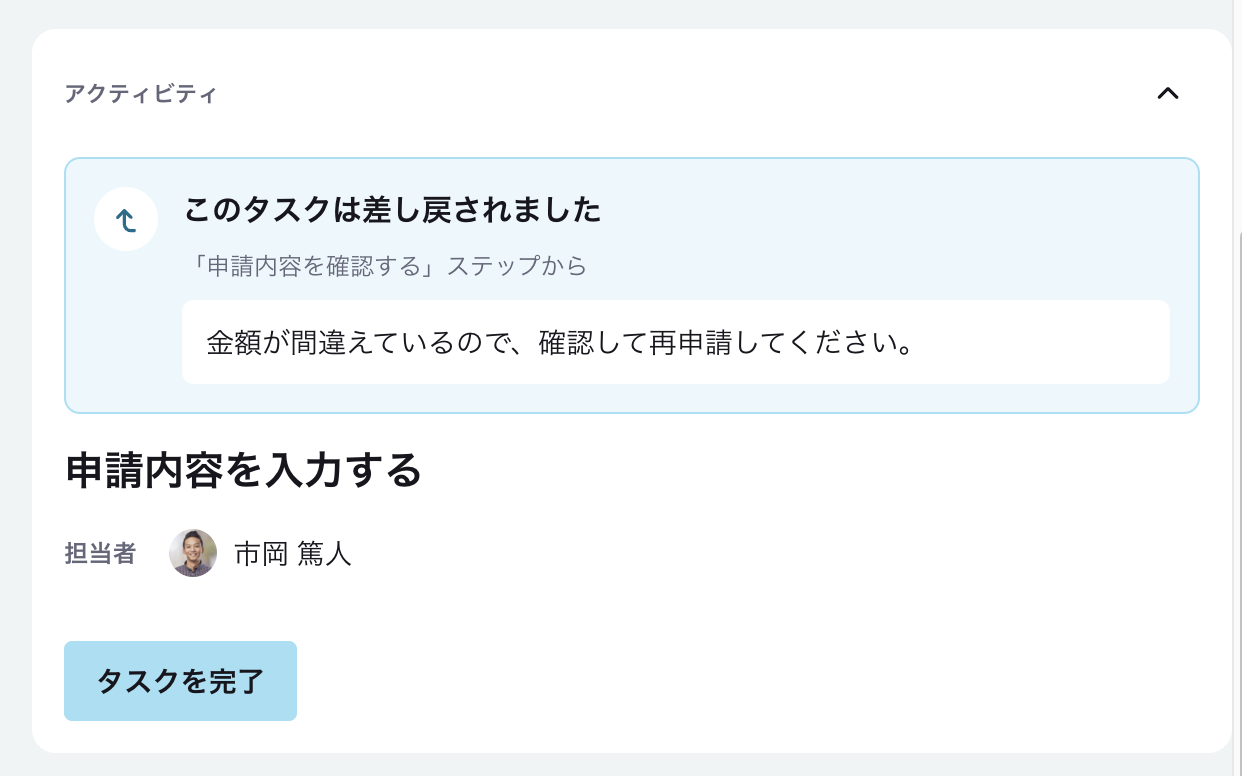
- 差し戻された担当者が前回の入力内容を修正し、作業を進めます
- 確認担当者が、修正された内容を再度確認します
注意事項
以下の点にご注意ください。
- 戻り先は、ワークフローの作成時に設定します。実行時に、確認担当者が任意の戻り先を選ぶことはできません
- 差し戻す範囲にBacklog課題を作成するアクティビティが含まれる場合は、新しい課題が作成されます。元の課題の状態は変わりません
詳細な使用方法は、Nulab Flowbaseのワークフローで差し戻しをするを参照してください。
おわりに
今回は、Nulab Flowbaseの差し戻し機能についてお知らせしました。本機能が、承認や確認を伴う業務をワークフローで回す一助となれば幸いです。
Nulab Flowbase開発チームは、今後も皆さまの「はたらく」を楽しく、スムーズにするための改善を続けてまいります。
ご不明点やご質問がございましたら、お問い合わせからご連絡ください。
シェア: