
経済産業省が事務作業を3分の1に削減!行政手続オンライン化の一翼を担う
経済産業省様


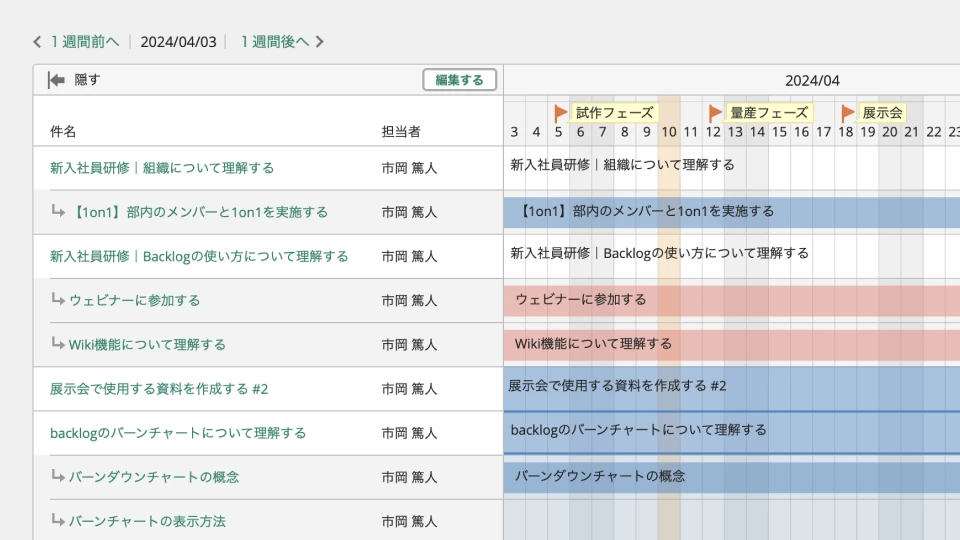
全体の進み具合が一目で把握できるので、スケジュールに変更が起きそうな場合にも事前に対応できます。
特にBacklogのガントチャートを利用することで、タスクの依存関係や優先順位を明確にし、プロジェクトの遅延を未然に防げます。これにより、プロジェクトの全体像を把握しやすくなり、効率的な進行管理が実現します。
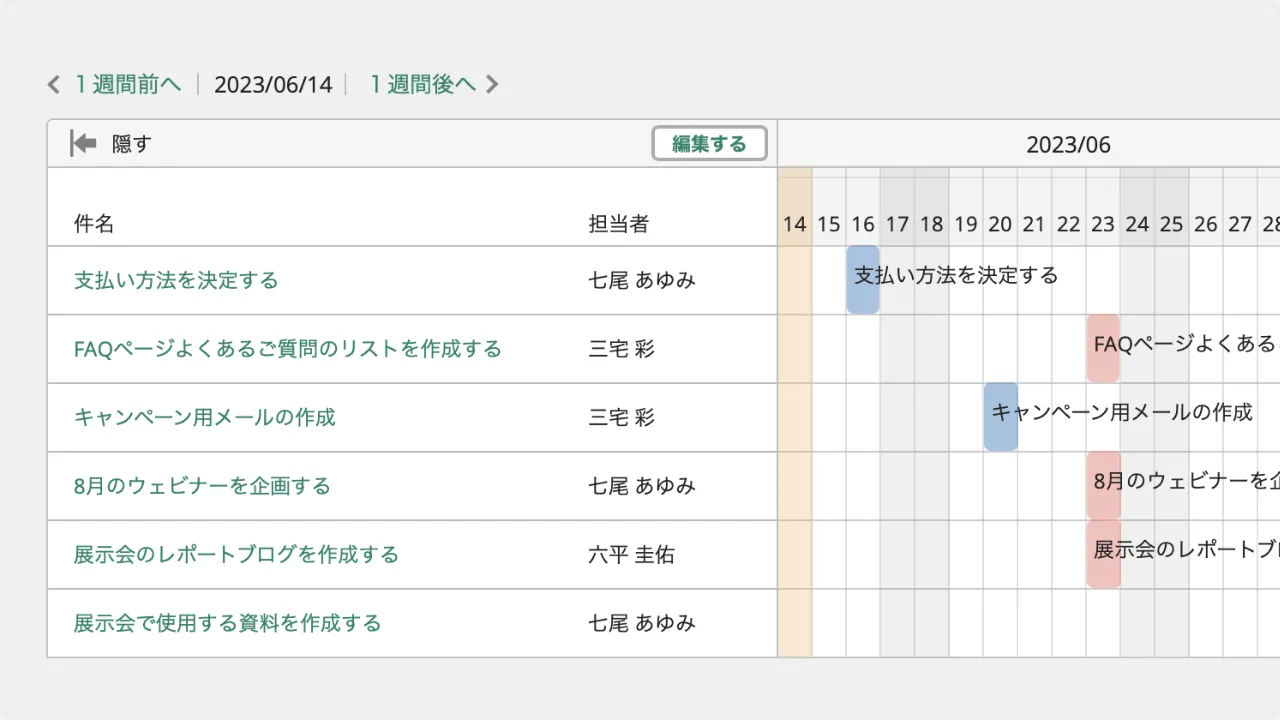
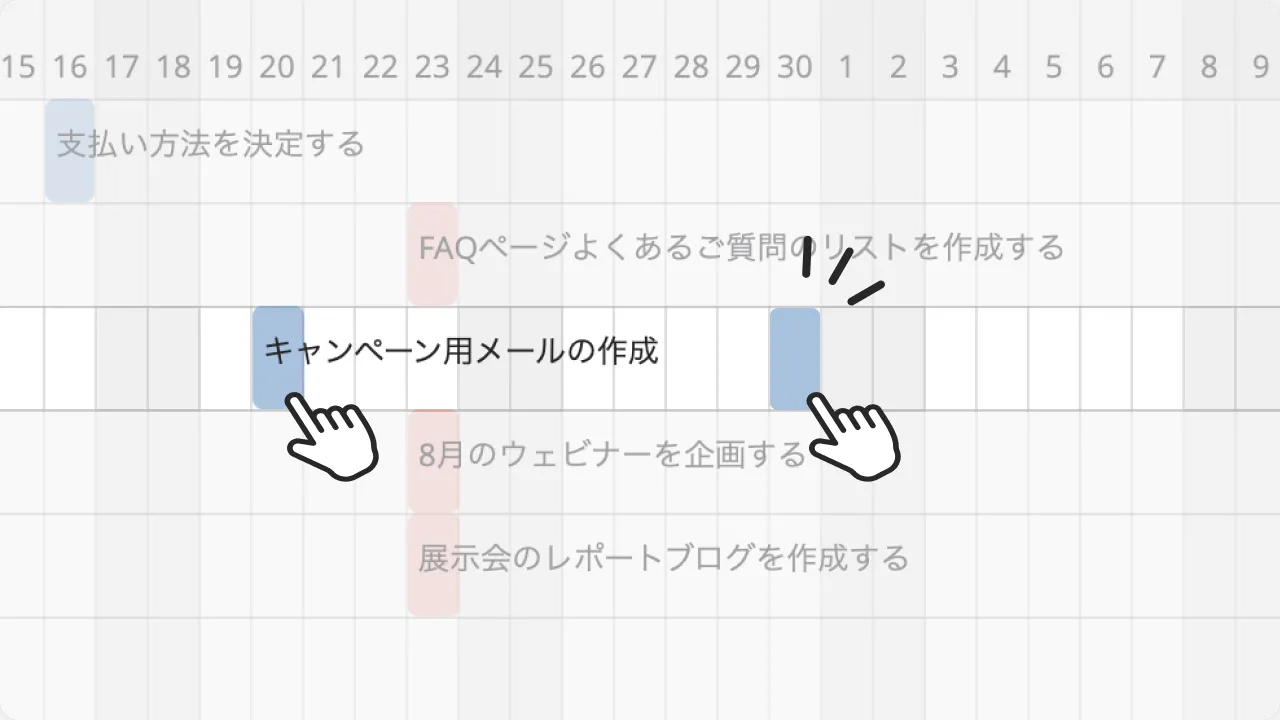
ガントチャート上で開始日や期限日、担当者を簡単に変更できるので、スケジュールに変更が出た際も全体を見ながら即座に対応できます。
この機能により、プロジェクトマネージャーやチームメンバーは、手間をかけずに最新のスケジュールを把握し、迅速に対応することが可能です。また、変更内容はリアルタイムで全員に共有されるため、コミュニケーションのズレを防ぎます。
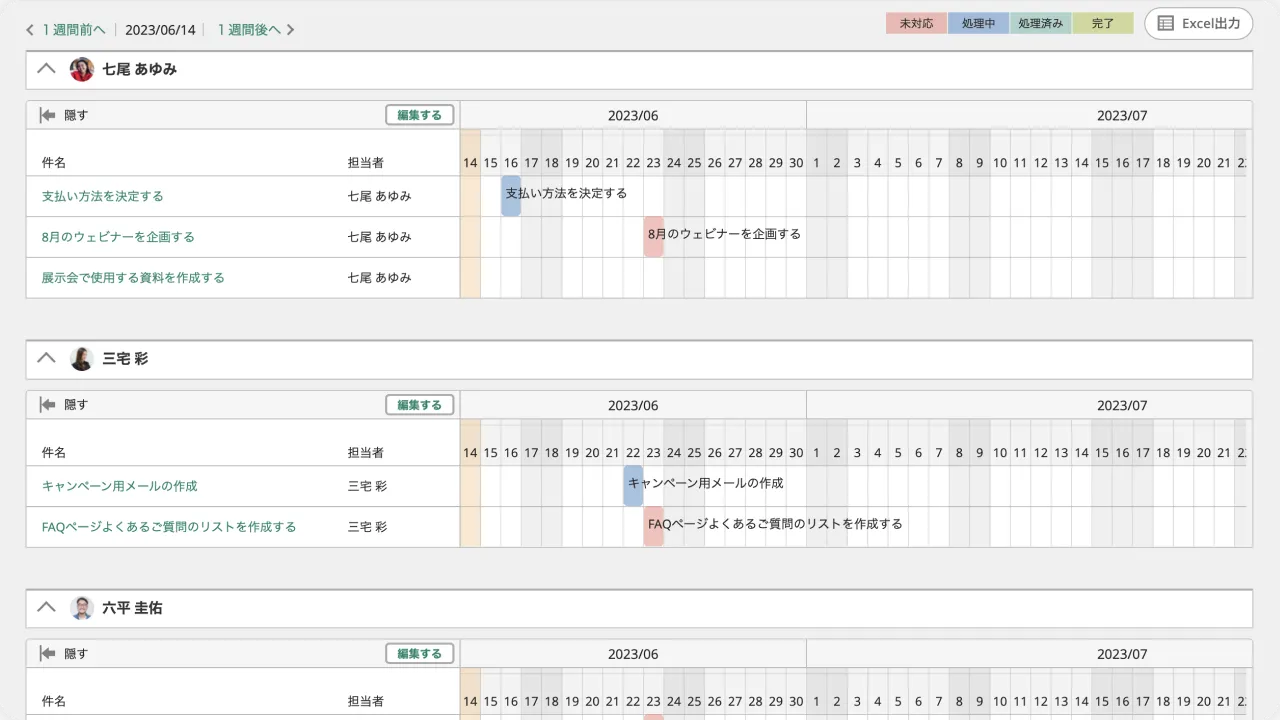
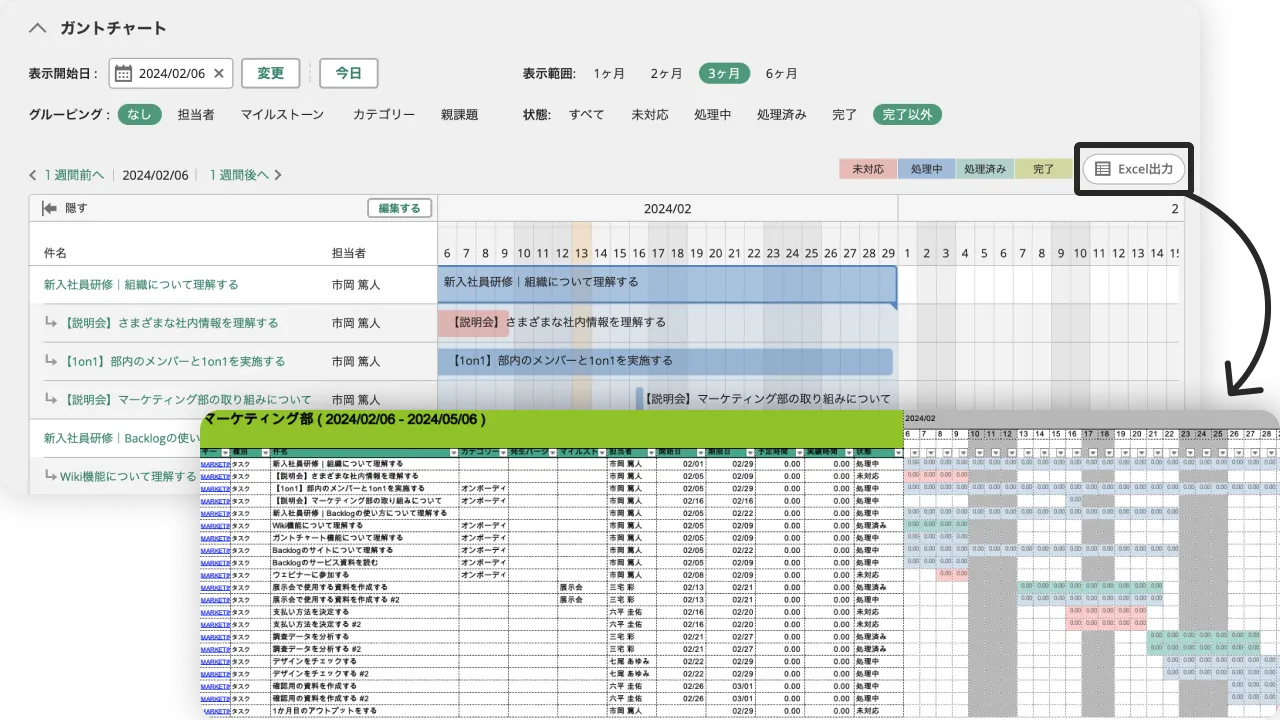
担当者ごとに表示させれば、各メンバーごとのタスク量や進行状況をクリアにでき、負荷が偏っていないかを確認できます。また、「未対応」「処理中」といったタスクの進行状況ごとに色分けして表示されるため、プロジェクト全体の進捗を視覚的に把握しやすくなります。
会議などで資料として共有する際には、エクセルとして出力することで簡単に進捗を共有することができます。特にクライアントや外部の協力者との情報共有に便利です。
さらに、エクセルの機能を活用して、独自の分析やカスタマイズを行うことも可能です。例えば、特定のタスクの進捗状況をグラフ化したり、フィルター機能を使って特定の情報だけを表示したりすることができます。
経済産業省様
チームラボ株式会社様

PCIソリューションズ株式会社様

どのプランも30日間無料でお試しいただけます。正式登録時にプランを選びなおすこともできます。
まずは無料で試してみる (新しいタブで開く)Backlogの資料のほか、タスク管理に関する最新情報や事例・ノウハウをダウンロードできます。
お役立ち資料を見る


