

こんにちは、Backlog開発チームです。いつもBacklogをご利用いただき、ありがとうございます。
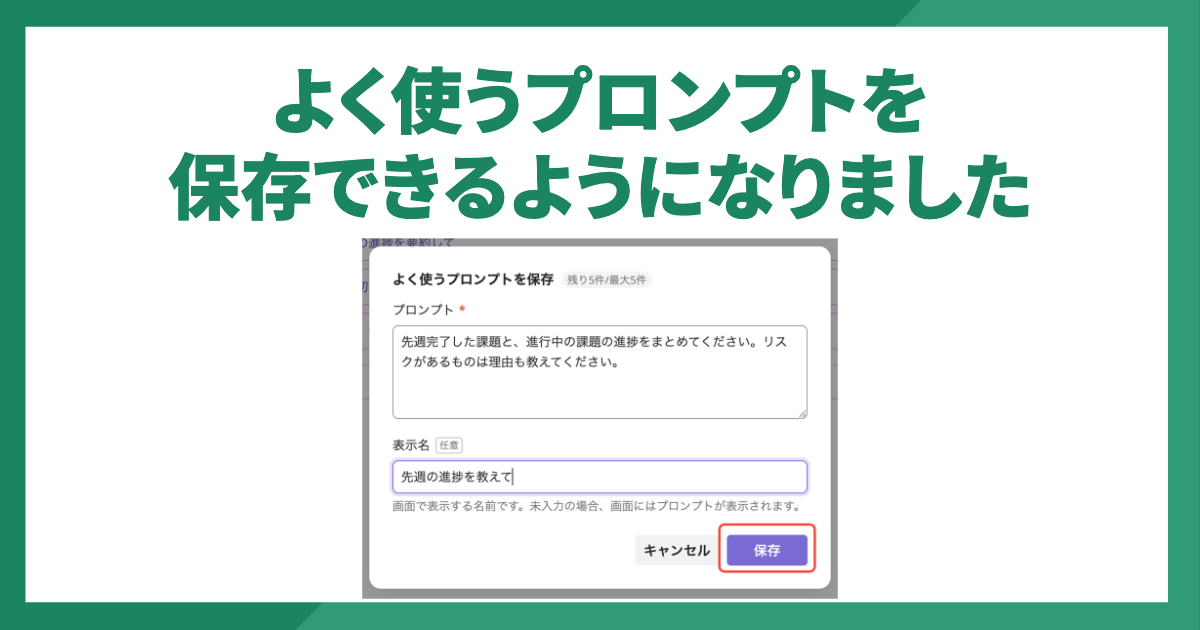
このたび、Backlog AIアシスタントで「よく使うプロンプト」を保存できるようになりました。繰り返し使うプロンプトを保存すると、ホーム画面のボタンから呼び出せます。
目次
リリースされる機能の概要
繰り返し使うプロンプトを保存できる機能です。保存したプロンプトは、Backlog AIアシスタントのホーム画面にボタンとして表示されます。ボタンをクリックすると、プロンプトが入力欄に展開され、そのまま送信できます。保存できる数は、最大5個です。
対象は、Backlog AIアシスタントを利用できるプレミアムプラン・プラチナプランのスペースです。
リリース日
2026年9月3日(木曜日)
開発の背景
これまでは、以前使ったプロンプトの再利用に手間がかかっていました。もう一度使いたいときは、チャット履歴を遡って探す必要がありました。
また、ホーム画面には、デフォルトの3つのボタンが固定で表示されていました。自分のユースケースに合わず、毎回プロンプトを手入力しているという声もいただいていました。
今回のアップデートでは、繰り返し使うプロンプトをショートカットとして保存できます。ホーム画面のボタンを自分の業務に合わせてカスタマイズできるため、入力の手間を省けます。
今回のアップデートでできるようになること
本機能により、以下のことが可能になります。
- 1回の操作でプロンプトを呼び出せる:ホーム画面のボタンをクリックすると、保存したプロンプトが入力欄に展開されます。毎回入力する手間がなくなります
- ホーム画面を自分の業務に合わせられる:デフォルトの3つのボタンを、保存したプロンプトに置き換えられます
- チャット履歴を探す手間がなくなる:以前使ったプロンプトを、ホーム画面から直接呼び出せます
利用方法
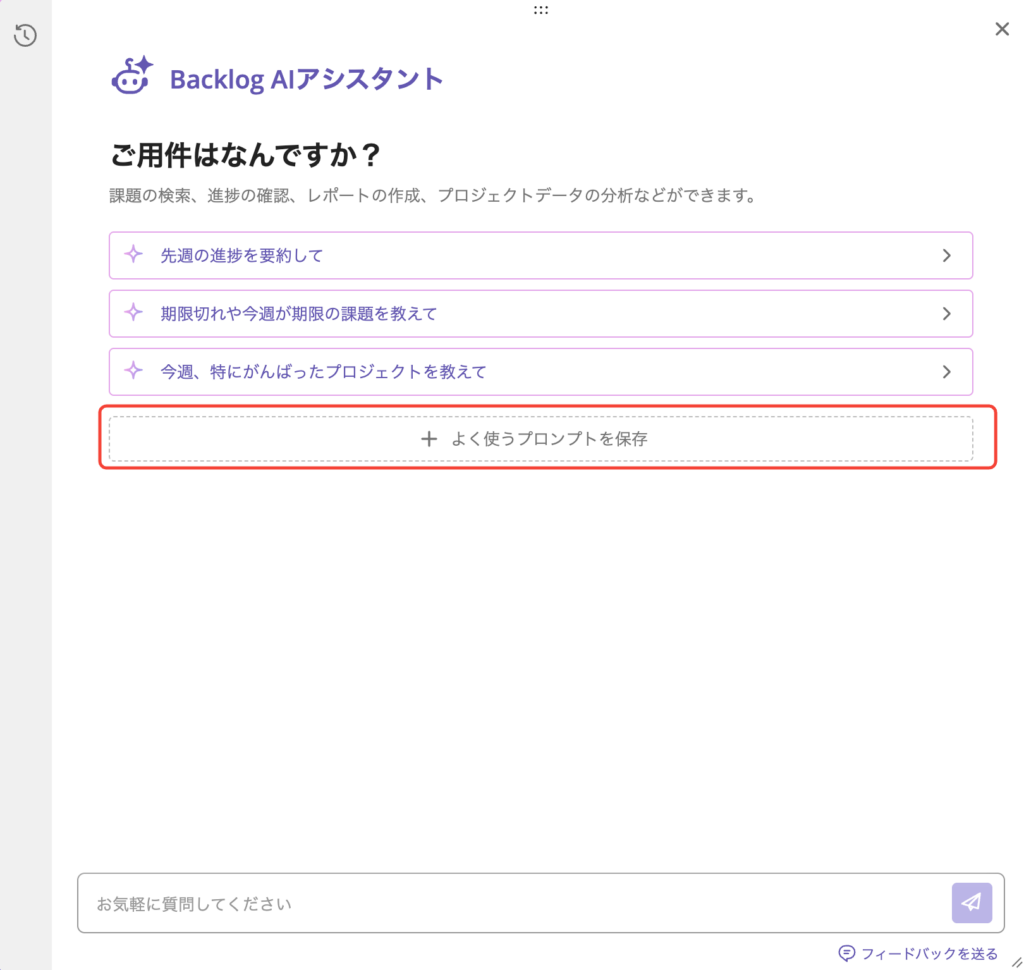
- Backlog AIアシスタントを開きます
- ホーム画面に表示されている「よく使うプロンプトを保存」をクリックします
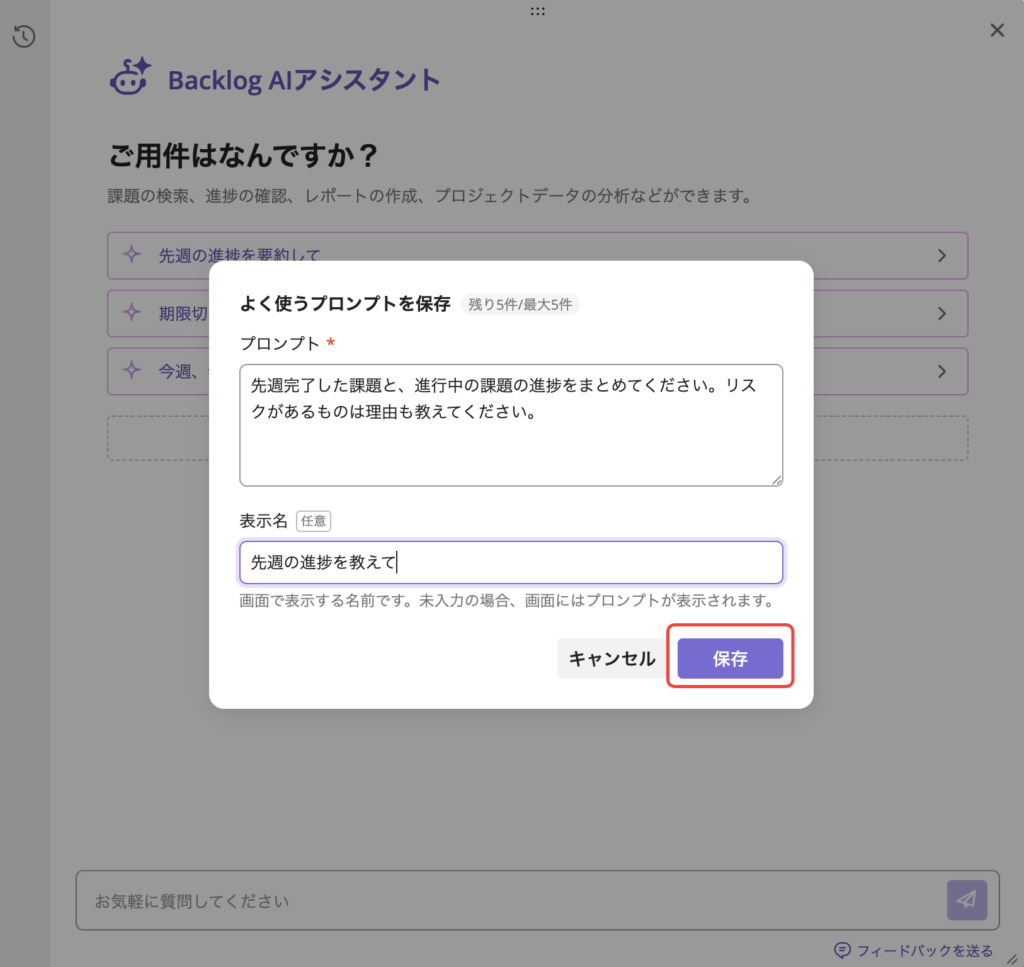
- 繰り返し呼び出したいプロンプトを入力します
- 「保存」をクリックすると、ホーム画面にボタンとして表示されます
- ホーム画面に追加されたボタンをクリックすると、プロンプトが入力欄に展開されます
注意事項
以下の点にご注意ください。
- 保存できるプロンプトは、最大5個です
- プロンプトを1つ以上保存すると、デフォルトの3つのボタンは保存した内容に置き換わります
- プロンプトを保存していない場合は、従来のデフォルトの3つのボタンが表示されます
- 初期リリースでは、並び替えに対応していません。ボタンは保存した順に表示されます
おわりに
今回は、Backlog AIアシスタントの「よく使うプロンプト」についてお知らせしました。本機能が、Backlog AIアシスタントを日常の業務で活用する一助となれば幸いです。
Backlog開発チームは、今後も皆さまの「はたらく」を楽しく、スムーズにするための改善を続けてまいります。
ご不明点やご質問がございましたら、お問い合わせからご連絡ください。
それでは、今日も楽しいBacklogライフを!