


「あのプロジェクト、今全体としてどれくらい進んでいるんだっけ……?」
全体の流れや遅れがないかを振り返ろうとすると、「進捗を確認してレポートを作るだけで時間が過ぎてしまった」なんて経験はありませんか?
今回は、プロジェクトの進捗を俯瞰して確認できるプロンプトをご紹介します。
目次
課題:プロジェクト全体の進捗状況が把握しづらい
プロジェクトが長期化したり、課題が細分化されたりすると、全体の進捗やボトルネックを把握するのが難しくなります。マイルストーンを設定していても、「企画フェーズは順調か」「期限を超過している課題はないか」を確認するために、一つひとつの課題を開いて確認していくのは非常に手間がかかる作業です。
特に以下のようなシーンで、情報のキャッチアップは大きな壁になります。
- 定例ミーティングに向けて進捗レポートを作成するとき
- プロジェクトの全体状況をマネージャーが俯瞰して確認したいとき
プロンプト:入力するプロンプトは、たったこれだけ

AI
このプロジェクトの進捗状況を、登録しているマイルストーン別に整理・要約してください。
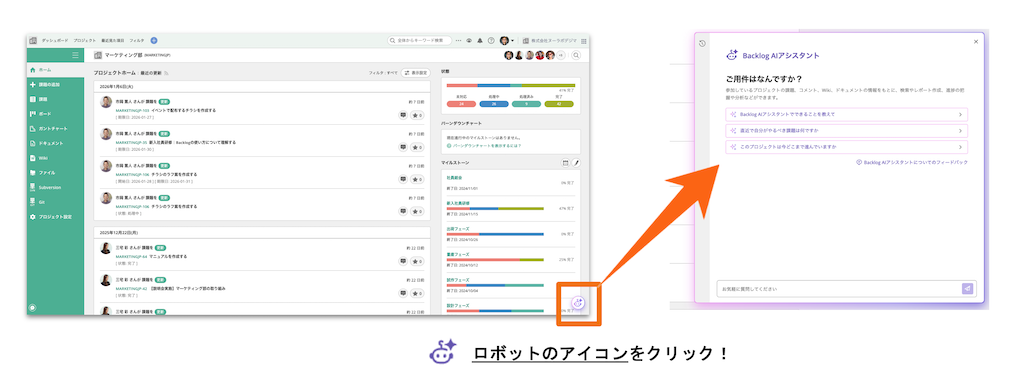
難しく考える必要はありません。ふだんメンバーに状況を聞くような自然な言葉で問いかけるだけで、Backlog AIアシスタントがあなたの代わりにBacklog内を探索してくれます。
成果:マイルストーン別に各課題の状況を一覧で提示
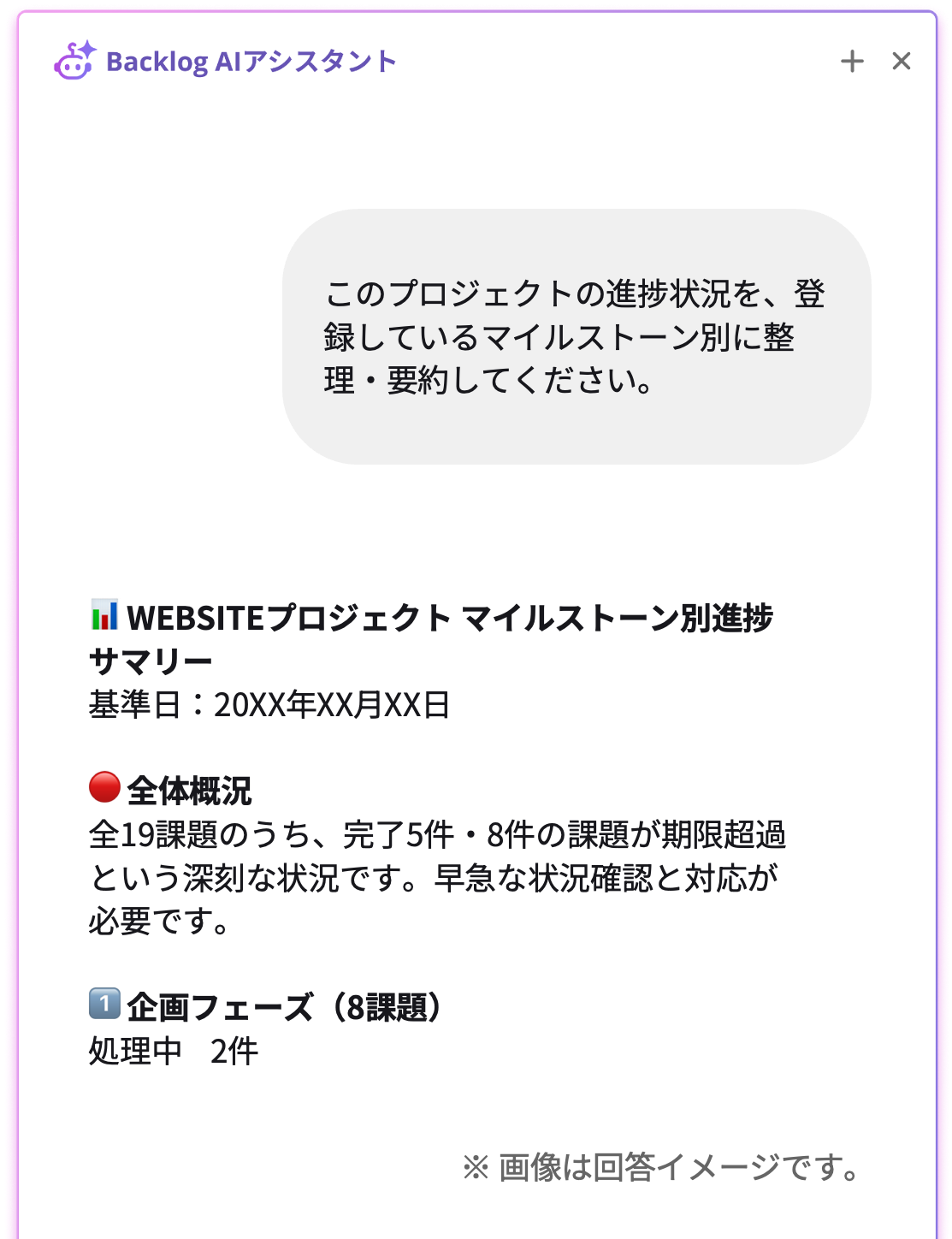
- プロジェクトの全体概況(完了件数や期限超過件数など)の要約
- マイルストーンごとの未対応といった状態別の件数と状況のピックアップ
たとえば、「ウェブサイトリニューアル」プロジェクトについて尋ねれば、「企画フェーズ」「設計フェーズ」といったマイルストーンごとに現在対応中の課題が何件あるのかを、文脈を読み取って教えてくれます。これにより、あなたはいくつものタブを開いて行ったり来たりする必要がなくなり、全体像を把握できるようになります。
おわりに
Backlog AIアシスタントは、あなたの「専属アシスタント」としてあなたをサポートします。
詳しい情報は、よくある質問をご参照ください。それ以外のご不明点やご質問などございましたら、お問い合わせよりご連絡ください。
ぜひ今日から、Backlog AIアシスタントを日々の業務に取り入れてみましょう。
AIアシスタント の使い方・セキュリティ・事例をまるっと確認する:

Backlog AIアシスタント情報まとめ|使い方・料金・活用事例をまるっと紹介 | Backlogブログ
Backlog AIアシスタントのの概要・使い方・料金・プロンプト・活用事例・ダウンロード資料まで1ページに集約。知りたい情報にすぐたどり着…
backlog.comほかのプロンプトを見る:

Backlog AIアシスタント 活用プロンプト集まとめ|“やりたいこと”から探す | Backlogブログ
Backlog AIアシスタントのプロンプトを目的別にまとめました。タスク整理・進捗把握・報告・振り返りまで、業務シーンに合ったプロンプトを…
backlog.com