


「新しくプロジェクトに参加したけれど、まずは何から確認すればいいのだろう?」
新しいチームやプロジェクトに加わった直後は、これまでの経緯や現在の進捗、誰が何を担当しているのかなど、把握すべき情報が山積みです。情報収集だけで数日が経過してしまうことも少なくありません。
今回は、そんなプロジェクト参加直後の情報収集をスムーズにし、短時間で全体像を把握するためのプロンプトをご紹介します。
目次
課題:新プロジェクト参加時の「情報収集と現状把握」が大変
プロジェクトの規模が大きかったり、長期間続いているプロジェクトであったりするほど、Backlog内に蓄積される情報量は膨大になります。新しく参加したメンバーにとって、どの課題が現在進行形で重要なのか、何を優先して読むべきかを自力で判断するのは容易ではありません。
特に以下のようなシーンで、スピーディーな現状把握が求められます。
- 他部署から新しいプロジェクトのメンバーとしてアサインされたとき
- 育休や介護休業などの長期休暇から復帰し、進行中のプロジェクトに合流するとき
プロンプト:入力するプロンプトは、たったこれだけ

AI
ここのプロジェクトに新しく参加したので、現在の進捗状況と、チェックしておいたほうが良い情報を教えてください
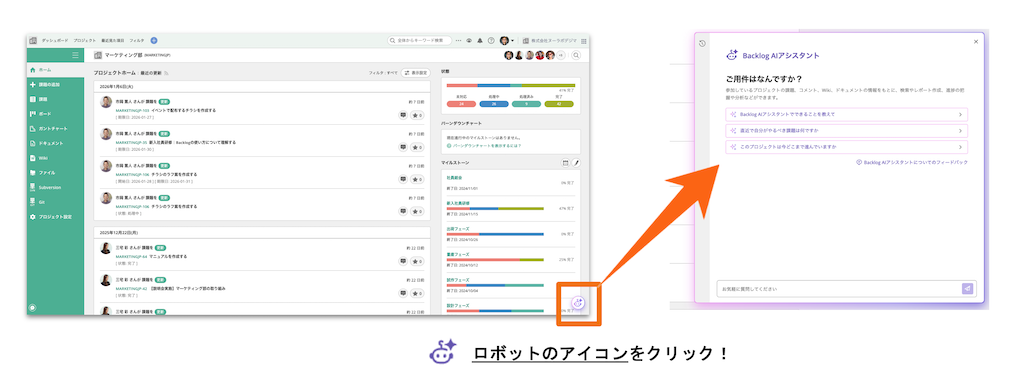
難しく考える必要はありません。ふだん同僚に質問するような自然な言葉で問いかけるだけで、Backlog AIアシスタントがあなたの代わりにBacklog内を探索してくれます。
成果:プロジェクトの現状と確認すべき情報が構造化されて手に入る
- プロジェクト全体の直近のスケジュールや進行中のテーマの要約
- 未完了の重要な課題や、最近更新があった課題のピックアップ
- メンバーの役割や、優先してチェックしておくべきドキュメントの提示
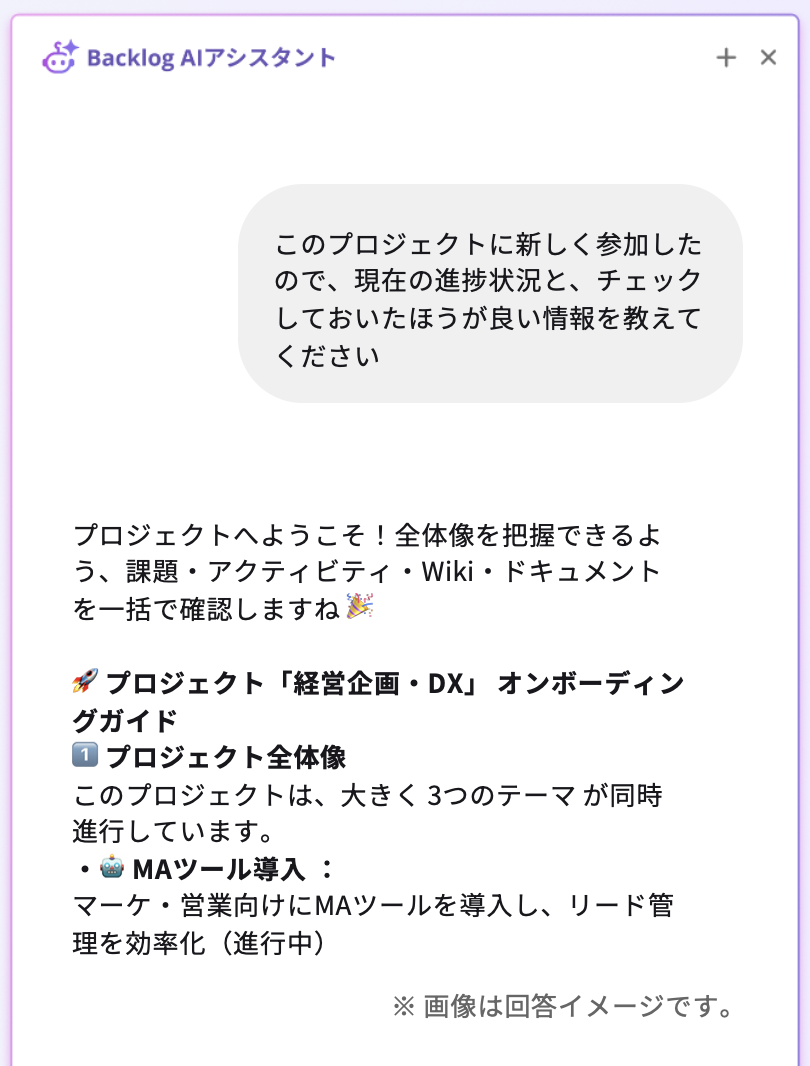
たとえば、複数のテーマが同時進行している「経営企画・DX」のプロジェクトに新しく参加したとします。上記のプロンプトを入力すると、Backlog AIアシスタントは「MAツール導入が進行中」といった大きなテーマを構造化して分かりやすく教えてくれます。さらに、全体像を把握するために読むべき課題やドキュメントを、まるであなた専用の「オンボーディングガイド」のように一括で提示してくれます。
おわりに
Backlog AIアシスタントは、あなたの「専属アシスタント」としてあなたをサポートします。
詳しい情報は、よくある質問をご参照ください。それ以外のご不明点やご質問などございましたら、お問い合わせよりご連絡ください。
ぜひ今日から、Backlog AIアシスタントを日々の業務に取り入れてみましょう。
AIアシスタント の使い方・セキュリティ・事例をまるっと確認する:

Backlog AIアシスタント情報まとめ|使い方・料金・活用事例をまるっと紹介 | Backlogブログ
Backlog AIアシスタントのの概要・使い方・料金・プロンプト・活用事例・ダウンロード資料まで1ページに集約。知りたい情報にすぐたどり着…
backlog.comほかのプロンプトを見る:
Backlog AIアシスタント 活用プロンプト集まとめ|“やりたいこと”から探す | Backlogブログ
Backlog AIアシスタントのプロンプトを目的別にまとめました。タスク整理・進捗把握・報告・振り返りまで、業務シーンに合ったプロンプトを…
backlog.com